





airpods pro需按代际正确触发白灯闪烁配对模式,并关闭ios设备蓝牙干扰,windows选“stereo”输出,mac同apple id可直连。
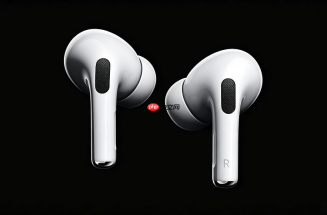
你需要让AirPods Pro在Windows或Mac电脑上稳定输出音频、用于直播或通话,而不是反复断连或找不到设备——这需要严格按代际触发配对模式,且必须避开系统自动回连旧设备的干扰。
确认耳机进入正确配对状态
不同代际AirPods Pro触发白灯闪烁的方式完全不同,错一步就搜不到设备。
方法一:AirPods Pro 第1代、第2代(含带MagSafe充电盒的版本)
将两只耳机放入充电盒→打开盒盖→长按盒背圆形按钮5–7秒,直到LED由琥珀色常亮转为快速白色闪烁。若只闪一下就灭,说明电量低于20%,先充5分钟再试。
方法二:AirPods Pro 第3代、AirPods 第4代
打开盒盖→用手指轻点充电盒正面两下→等待LED呈现规律白闪。注意:不是按压,是轻点;不是单点,必须两下连击。
方法三:AirPods Max
按住右侧噪声控制按钮持续5秒以上,直到指示灯开始白闪。
【关键提醒】操作前务必关闭附近iPhone/iPad的蓝牙,或在iOS“设置→蓝牙”中对该耳机执行“忽略此设备”,否则电脑根本扫描不到它。
Windows 10/11电脑配对操作
系统原生支持,无需额外驱动,但路径和细节决定成败。
第一步:打开Windows蓝牙
点击任务栏右下角通知图标→展开面板→点击蓝牙开关使其变蓝;或进入“设置→蓝牙和其他设备→确保蓝牙已开启”。
第二步:搜索并连接设备
保持充电盒盖打开、白灯闪烁状态下,在“蓝牙和其他设备”页面点击“添加设备→蓝牙”,等待3–8秒,列表中出现“AirPods Pro”后直接点击它。

第三步:确认音频输出路径
连接成功后,右键任务栏音量图标→选择“声音设置”→在“输出设备”下拉菜单中,必须选择带“Stereo”字样的AirPods Pro选项,而非仅显示名称的“Hands-Free”模式——后者仅支持单声道通话,无法播放音乐或直播音频。
Mac电脑一键直连(已登录同一Apple ID)
如果你的Mac和iPhone共用同一个Apple ID,且AirPods Pro已与iPhone完成初始配对,这步最省事。
点击顶部菜单栏蓝牙图标→在弹出列表中直接找到AirPods Pro名称→点击“连接”。
若列表里没有,说明iCloud同步未生效或耳机未处于可发现态——此时退回第一个小节,重新触发白灯闪烁。
连接后,点击音量图标→选择“AirPods Pro”作为输出设备即可立即使用。
首次配对后日常重连流程
不用重复进配对模式,但很多人卡在这一步。
Windows:打开蓝牙→在“蓝牙和其他设备”列表里找到AirPods Pro→点击右侧“连接”按钮(不是“配对”)。
Mac:从菜单栏蓝牙图标下拉菜单中点击AirPods Pro名称→状态变为“已连接”即生效。
注意:如果点击后几秒自动断开,大概率是耳机正在被iPhone后台唤醒——请锁屏iPhone或关掉其蓝牙。





