





在日常办公与学习过程中,我们经常需要借助图表将数据以直观的方式呈现出来,从而更高效地开展分析与解读工作。折线图作为一种经典且高效的数据可视化工具,特别适用于展现数据随时间或其它连续型变量所呈现的趋势变化。接下来,我们就来详细讲解如何在 excel 中插入折线图,并完成一份专业美观的数据可视化折线图。
整理原始数据
首先,请确认你的数据已规范录入 Excel 工作表中。数据至少应包含两列:一列为时间维度(如年份、月份、日期等)或其他连续变量;另一列为对应的实际数值(如销量、温度、访问量等)。例如,可设置一列为“季度”,另一列为“季度营收”。
选定数据区域
用鼠标拖选需要参与绘图的所有数据单元格,注意务必同时包含标题行,这样 Excel 才能自动识别横纵坐标标签,使图表更具可读性与逻辑性。
插入折线图
1. 切换至 Excel 顶部菜单栏,点击“插入”选项卡。
2. 在“图表”功能区中,定位到“折线图”图标。Excel 内置多种折线图样式,包括基础折线图、带数据点的折线图、堆叠折线图等,可根据实际表达需求灵活选用。

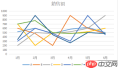
3. 单击所选折线图类型后,系统将依据你已选中的数据范围自动生成初始折线图。
优化图表外观
1. 图表标题:单击图表,在“图表工具→设计”选项卡下,点击“添加图表元素”→“图表标题”,选择显示位置(如“图表上方”或“覆盖于图表中央”),并输入简洁明了的标题,准确概括图表核心内容。
2. 坐标轴标签:仍于“设计”选项卡中,点击“添加图表元素”→“坐标轴标题”,分别对横轴(水平轴)与纵轴(垂直轴)添加标题,明确标注各轴所代表的物理意义或单位。
3. 数据标记:若需突出每个数据节点,可在“添加图表元素”中选择“数据标记”,并进一步设定标记形状、大小与颜色,增强关键信息的可视性。
4. 折线格式:点击折线后,“图表工具→格式”选项卡将自动激活,通过“形状轮廓”功能可自由调整线条颜色、粗细及虚实样式,提升视觉层次感与重点突出效果。
5. 整体风格:Excel 提供多套预设图表样式,可在“设计”选项卡的“图表样式”组中快速浏览并应用,一键实现配色协调、布局清晰的专业级美化效果。
完成上述操作后,即可在 Excel 中成功创建一张兼具实用性与表现力的折线图。它不仅能清晰反映数据的动态演变过程,还能为业务复盘、趋势预测及管理决策提供直观有力的数据支撑。无论用于呈现销售走势、用户增长曲线,还是追踪项目执行进度,折线图始终是不可或缺的可视化利器。


