





在excel中插入下拉菜单,可显著提升数据录入的规范性与操作效率。下面为您逐步讲解具体操作步骤:
一、整理下拉选项内容
首先明确下拉菜单中需展示的备选项目。例如,在员工信息表中,“所属部门”字段可能包含销售部、财务部、人事部等类别,这些名称即为下拉菜单的数据源。建议将这些选项集中放置于工作表某一区域,如A1:A3单元格分别填入“销售部”“财务部”“人事部”。
二、利用数据有效性功能创建下拉菜单
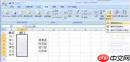
1. 选定需添加下拉菜单的单元格范围。若希望B列所有相关单元格均支持部门选择,则直接选中整列B或指定区域(如B2:B100)。
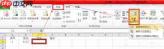
2. 切换至“数据”选项卡,在“数据工具”功能组中点击“数据验证”按钮。
3. 在弹出的“数据验证”对话框中,切换至“设置”标签页:
- “允许”项选择“序列”;
- “来源”栏输入数据源地址,例如:$A$1:$A$3(使用绝对引用,防止复制公式时引用偏移)。
4. 可按需配置“输入信息”和“出错警告”等标签页。例如启用“出错警告”,当用户手动输入非列表项时自动提示错误。
5. 点击“确定”后,所选单元格右下角将显示下拉箭头,点击即可展开并选择对应选项。

三、实现下拉内容动态同步
当下拉数据源发生增删或修改(如新增“行政部”),只需更新A1:A3区域内容,已设置好的下拉菜单将自动反映最新选项,无需重新配置。
四、实用提醒事项
1. 数据源内容应保持清晰简洁,避免出现重复项或冗余字符。
2. 若需为多个不相邻区域统一设置相同下拉菜单,可先对首个区域完成设置,再按住Ctrl键依次选中其余目标单元格,最后统一执行数据验证操作。
3. 下拉菜单中选项的显示顺序严格对应数据源区域的排列顺序,如需调整展示顺序,请提前整理好源数据的行序。
掌握上述技巧后,您便能快速为Excel表格添加高效、可控的下拉选择功能,大幅增强数据录入的一致性与准确性。


