sdk,即软件开发工具包,是开发者在开发应用程序过程中所依赖的一系列类库、编译器、调试器及相关工具的集成集合。在基于flash平台的actionscript(as)项目开发中,不同项目对sdk版本存在明确的兼容性要求。尤其在接手或维护历史遗留项目时,往往必须使用其原始指定的旧版flex sdk,否则可能引发编译失败、api不可用或运行时异常等问题。因此,精准匹配并正确配置对应版本的sdk,是保障项目顺利构建与调试的前提条件。以下将分步说明sdk的配置流程及关键注意事项,助力开发者高效完成开发环境搭建。
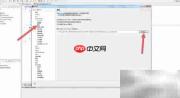
1、 打开Flash Builder顶部菜单栏,点击“窗口” → “首选项”
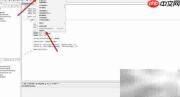
2、 在首选项对话框左侧导航树中,依次展开并选择“Flash Builder” → “已安装的Flex SDK”。若目标SDK版本已在列表中列出,直接勾选即可;若未出现,可点击右侧“查找其他Flex SDK”按钮在线获取,或点击“添加”按钮,从本地磁盘导入已准备好的SDK压缩包或解压目录。
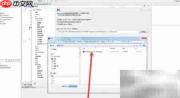
3、 点击“添加”后弹出路径选择窗口,点击“浏览”按钮,定位至本地解压后的Flex SDK根目录(通常包含frameworks、rsl、bin等子文件夹),选中该文件夹后确认。
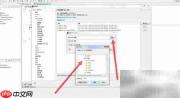

4、 再次进入“窗口” → “首选项”,打开全局设置界面
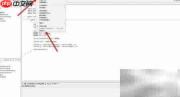
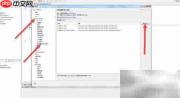
5、 在首选项中导航至“Flash Builder” → “调试”,找到“Flash Player”配置项,点击其右侧“浏览”按钮,定位并选择已安装的调试版Flash Player(如flashplayer_13_sa_debug.exe对应的运行目录),确保调试器能正常连接。
6、 调试版Flash Player建议通过Adobe官方存档页面下载flashplayer_13_sa_debug.exe安装程序,优先选用可信来源,避免因版本不兼容或安全风险导致调试中断。