





在access 2010中,借助密码加密功能可切实提升数据库的安全防护能力。以下是详细的操作流程:
启动并打开数据库
首先运行Access 2010应用程序,随后通过“文件”→“打开”路径定位目标数据库文件;务必选择“以独占方式打开”(点击“打开”按钮旁的下拉箭头后选取),这是执行加密操作的前提条件。
配置数据库密码
- 打开数据库后,切换至左上角的“文件”选项卡;
- 进入Backstage视图,点击左侧导航栏中的“信息”;
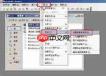
- 在右侧功能区找到并单击“用密码进行加密”;
- 弹出“设置数据库密码”对话框,在“密码”栏输入新设密码,在“验证”栏严格一致地重复输入;建议采用至少8位、含大小写字母、数字及特殊符号的强密码(例如:
K9#mQx!vR7),确认无误后点击“确定”。
检验加密是否生效
关闭数据库后重新尝试打开——系统将立即弹出密码输入提示框。仅当正确键入所设密码时,数据库方可正常加载,由此可验证加密已成功启用。

重要提醒
- 密码一旦遗忘,Microsoft官方无法恢复或绕过,数据库将永久不可访问,请务必妥善记录并保管密码;
- 加密前请务必备份原始数据库文件,防止操作失误或密码丢失导致数据不可逆损毁;
- 如需更新密码,须先以当前有效密码打开数据库,再依上述步骤进入“用密码进行加密”,在对话框中输入旧密码完成验证后,方可设定并确认新密码;
- 向他人移交加密数据库时,应通过安全渠道单独传递密码,切勿与数据库文件一同发送,严防未授权访问风险。
遵循以上流程,即可高效、可靠地为Access 2010数据库施加密码保护,显著阻断非法访问,保障核心数据资产安全。


