





在 access 2010 中新建空白数据库,可参照如下操作流程:
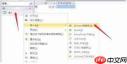
启动 Access 2010
通过双击桌面的 Access 2010 快捷方式,或在 Windows “开始”菜单中定位并启动 Access 2010 应用程序,即可进入软件主界面。
新建空白数据库
启动后,在初始界面顶部点击“文件”选项卡,选择“新建”命令。在右侧显示的模板列表中,点击“空白数据库”选项。

Teleport tsh SSH (Identity-First SSH Access, no passwords/static keys)
下载
使用tbot机器ID身份文件配合tsh CLI,通过Teleport访问控制SSH登录托管主机或执行远程命令。
设置数据库存储路径与文件名
选中“空白数据库”后,系统将弹出“文件新建数据库”对话框。利用左侧导航窗格浏览并定位目标保存目录;随后在“文件名”输入框中填写所需数据库名称,例如“学生成绩管理系统”,确保名称简洁明确、便于后续识别。确认无误后,点击“确定”。
完成数据库创建
完成路径与名称设定后,单击“创建”按钮。Access 2010 将立即生成一个空数据库文件,并自动打开该数据库的主窗口。此时,用户可着手构建各类数据库对象——如设计数据表(如“课程表”“成绩表”)、编写查询语句、制作数据录入窗体、生成统计报表等。以教学管理为例,可先建立包含“班级编号”“课程名称”“授课教师”等字段的基础表;再创建筛选高分学生的查询;搭配直观的窗体提升操作效率;最后输出标准化报表用于归档或汇报。仅需上述几步,即可快速搭建 Access 2010 空白数据库,为后续数据组织与应用提供坚实支撑。





