





wps ai可基于文档、网页等素材自动生成结构化ppt:先上传或粘贴文本,再通过指令精准控制页数、标题与内容逻辑,最后美化配色;需wps office 2026正式版,免费用户每日限3次完整生成。
☞☞☞AI 智能聊天, 问答助手, AI 智能搜索, 多模态理解力帮你轻松跨越从0到1的创作门槛☜☜☜
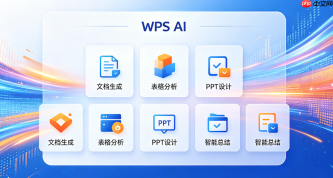
用WPS AI根据已有素材(如Word文档、PDF、网页文字、会议纪要等)自动生成PPT,核心是让AI精准提取结构化信息并转化为逻辑清晰的幻灯片框架,而不是靠模糊提示硬凑页数。
AI一键生成成品PPT☜☜☜☜☜点击生成;
确认WPS AI功能已就绪
打开WPS演示→新建空白文档→点击顶部菜单栏的【WPS AI】按钮;若未出现该按钮,说明当前版本未开启AI服务,需升级至WPS Office 2026正式版或登录金山账号开通AI权益。
注意:免费用户每日有3次“生成完整幻灯片”额度,超限后仅能生成大纲或使用模板配色等基础功能。
上传文档类素材生成PPT
方法一:直接拖入文档
将本地Word(.docx)、PDF(≤50页)、纯文本(.txt)文件拖入WPS演示编辑区空白处→松手后弹出AI识别浮层→点击【解析为PPT大纲】。
这一步操作起来很简单,直接把文件拖进去就行。但要注意:PDF若为扫描图或加密状态,AI无法提取文字,会提示“内容不可读”,此时需先用WPS PDF工具转为可选中文本再试。
方法二:通过对话框上传
点击WPS AI面板右下角的【+】图标→选择【上传文档】→定位并选中文件→等待进度条完成→系统自动输出初始大纲。
生成的大纲默认按原文段落层级映射,标题级文字转为页标题,子段落转为要点;但AI可能把表格拆成多行文字,导致一页塞满——这时别急着点“生成完整幻灯片”,先手动删减或合并条目。
处理非文档类素材(网页/聊天记录/手写稿)
第一步:整理成连续文本块
复制网页文章、微信会议纪要、手写笔记OCR后的文字,粘贴到WPS演示的临时文本框中,确保段落间有空行分隔。

第二步:唤出AI并指定指令
选中文本→右键→选择【用WPS AI生成幻灯片】→在弹出对话框中输入明确指令,例如:“请将以上内容提炼为8页汇报型PPT,每页一个核心结论,重点突出第三部分的数据对比”。
第三步:强制限定输出结构
若AI返回的大纲仍松散,可在指令末尾追加硬性约束:“严格按以下结构组织:封面→背景→问题→3个解决方案→实施步骤→效果预测→致谢;禁止添加‘引言’‘小结’等泛用页”。【不加此句,AI大概率自作主张插入4页过渡页】
边聊边改大纲,锁定关键页内容
① 鼠标悬停在某页大纲标题右侧,出现三个圆点 → 点击 → 选择“修改本页内容”
② 输入具体要求,例如:“第4页只保留两个图表,删除所有描述性文字,标题改为‘Q2转化率跃升的关键动因’”
③ 发送后AI实时重绘该页内容,其他页不受影响;反复调整直到第1~3页完全符合你脑中的汇报节奏
④ 全部确认后,点击底部【生成完整幻灯片】按钮——此时AI才真正开始排版渲染,耗时约90秒,页面数超过15页时建议关闭后台其他程序。
这一步不能跳过。跳过直接生成,AI会用默认逻辑填充内容,常出现“技术原理页混入客户案例”“数据页突然插入团队介绍”等错位问题。
快速匹配专业模板与配色
生成完成后,右侧AI面板自动展开“美化建议”区域→点击【更换主题】→在弹出的12套HTML专业模板中滑动预览(含政务蓝、医疗绿、金融金等场景化设计)→选中后立即应用全片。
若需统一配色但保留当前版式,点击【更换配色方案】→输入提示语:“深空灰底色+青柠绿强调色,禁用红色系”→AI重绘所有页面的色块、图表渐变、图标描边,3秒内完成。


