





在使用wps进行文档编辑时,有时会遇到空白页的情况,而当我们想要删除这些空白页时,却发现无法清除,这确实令人困扰。别担心,下面为大家系统梳理wps中删除空白页的实用方法及针对“删不掉”问题的高效解决方案。
一、删除空白页的常规操作

{"answer":"协助 macOS 用户准备、转换、导出及排查 Word、PDF、Markdown、PowerPoint 和 Excel 文件,确保 WPS Office 工作流程可靠。"}
显示并清理段落标记
空白页往往由不可见的段落标记(^p)堆积引起。首先点击「开始」选项卡中的「显示/隐藏编辑标记」按钮(¶),使所有格式符号可见;接着定位到空白页,选中多余的段落标记,按 Delete 或 Backspace 键即可清除。注意:若末尾段落标记无法删除,可能是被表格或分节符“顶”至下一页,需结合后续方法处理。检查页面布局与分隔设置
异常的页眉页脚、过大页边距、或手动插入的分页符/分节符均可能制造空白页。进入「页面布局」选项卡,确认页边距是否合理、页眉页脚内容是否为空;同时建议开启编辑标记,排查是否存在隐藏的「分页符」(^m)或「分节符」(^b),它们通常出现在空白页顶部,可直接选中后删除。调整表格位置与尺寸
当文档末尾存在表格且其高度逼近页面底端时,WPS 会自动将表格后必需的空段落推至下一页,形成顽固空白页。此时无需删除段落标记,只需略微缩小表格行高、减少行数,或选中表格向上拖动少许,为末尾段落腾出空间,空白页便会自然消失。
二、“删不掉”空白页的针对性对策
全选空白页内容强制清除
即使页面看似全空,也可能包含隐藏空格、制表符(^t)或零宽字符。将光标置于空白页首行开头,按 Ctrl + Shift + End 全选该页全部内容(含隐藏符号),再按 Delete 键一次性清除。定位并删除分节符
分节符(尤其是“下一页”类型)极易导致无法通过退格键删除的空白页。切换至「视图」→「大纲视图」可清晰识别分节符位置;也可直接开启编辑标记,在空白页起始处查找类似“——分节符(下一页)——”的标识,将光标置于其前方,按 Delete 键移除。利用查找替换批量清除干扰符
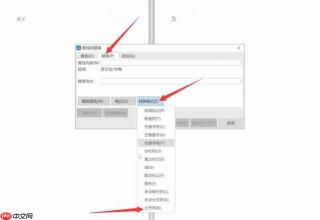
对大量由段落标记、手动分页符引发的空白页,推荐使用快捷方式:按 Ctrl + H 打开替换对话框 → 点击「特殊格式」→ 分别选择「段落标记」(^p) 或「手动分页符」(^m) → 「替换为」栏留空 → 点击「全部替换」。此法高效彻底,尤其适用于多处空白页场景。
通过以上步骤,绝大多数WPS文档中的空白页问题都能迎刃而解。实际操作中,建议优先开启编辑标记,再依序排查段落、分页符、分节符与表格四大常见诱因——精准定位,方能一步到位。


