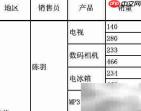
财务部门日常使用的报表纸张多为b4规格,若需在实际打印过程中匹配不同尺寸的纸张,可通过缩放打印功能对内容进行等比放大或缩小。本文将以智能报表工具finereport为例,简要说明如何灵活启用缩放打印,保障报表内容完整呈现,增强打印适配性与实用性,更好地应对多样化输出场景。
1、 缩放打印即按比例调整内容尺寸进行输出
2、 缩放打印是指依据当前打印机所用纸张的实际大小,对报表内容实施统一比例的放大或缩小处理。当报表设计时设定的纸张规格与物理纸张不一致时,系统将自动按比例重排内容布局,使其精准适配目标纸面,避免内容裁切或留白过多。
3、 支持缩放打印的输出方式
4、 Flash格式与PDF格式的打印均具备缩放功能。
5、 Flash格式下缩放打印的配置要点
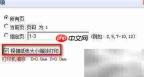
6、 点击Flash打印按钮后,将弹出打印参数设置对话框,如下图所示,请勾选“按纸张大小缩放打印”复选框以启用该功能。
7、 若未勾选此项,则默认关闭缩放打印,内容将以原始尺寸输出。
8、 PDF格式缩放打印的详细设置步骤
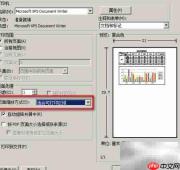
9、 首先需将PDF打印模式设为非静默打印(即开启打印对话框),待系统弹出打印首选项窗口后,在页面设置区域将“页面缩放”选项调整为“适合可打印区域”,即可完成缩放配置。
10、 若选择“无”选项,则系统将禁用所有缩放行为,严格按原始尺寸输出。

11、 实际应用示例
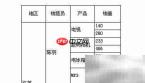
12、 以A6尺寸模板为例,演示其在A4纸张上执行缩放打印的预览效果,如下图所示:
13、 启用缩放后的打印效果
14、 经缩放处理后,原A6模板将按比例放大并完整铺满A4纸面,确保信息清晰可读,实际效果如下图所示:
15、 未启用缩放时的打印效果
16、 若未开启缩放功能,则报表仍按A6原始尺寸输出,导致大量空白区域,影响纸张利用率与阅读体验,效果如下图所示: