





灰暗的图片常常会让人觉得缺乏原有的视觉吸引力和色彩活力,但借助photoshop(简称ps)进行后期处理,我们完全可以将其恢复甚至提升原有的表现力。接下来,就为大家带来一套实用、易上手的灰暗图片修复教程。
导入图像
启动Photoshop软件,点击顶部菜单栏的“文件”→“打开”,在弹出的窗口中定位并选中需要优化的灰暗图片,点击“打开”将其载入工作区。
提升曝光表现
依次选择“图像”→“调整”→“曝光度”。适当调高“曝光度”滑块数值,使整体画面亮度得到提升。注意控制幅度,避免因过度提亮导致高光区域细节丢失。通常将曝光度增加0.3~0.8之间即可获得较自然的明快效果,具体数值需结合原图明暗分布灵活判断。
修正色温与色调倾向
灰暗感有时源于白平衡偏差,造成画面偏冷或发灰。此时可进入“图像”→“调整”→“色彩平衡”,分别在“阴影”、“中间调”和“高光”三个层级中微调三原色比例。例如适度增强红色与黄色成分,削弱蓝色分量,有助于营造更温暖、通透的视觉氛围。建议各层级调整范围控制在±10~±20之间,并实时预览变化,防止色调失真。
使用曲线工具精细控光
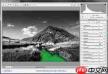

“图像”→“调整”→“曲线”是实现精准影调控制的核心功能。在曲线面板中,横轴代表原始亮度值(从黑到白),纵轴代表目标输出亮度值。可在曲线上添加锚点后向上拖动以提亮对应影调区域;若想强化对比、突出层次,还可于暗部区域添加低点并轻微下拉,加深暗位,让画面更具立体感。通过多点调节,可分别优化高光、中间调与阴影的表现。
增强色彩表现力
执行“图像”→“调整”→“饱和度”,小幅提高“饱和度”参数,使颜色更鲜明、更有感染力。一般推荐增幅为15~30,既能改善灰闷感,又不会造成色彩虚假或刺眼。如需保留自然观感,也可勾选“着色”选项,仅对特定色相进行局部强化。
强化细节清晰度
为提升画面锐利度与纹理表现,选择“滤镜”→“锐化”→“智能锐化”。在设置界面中,将“数量”设定在50~80区间,再配合调整“半径”与“细节”参数,兼顾边缘清晰度与噪点控制,最终达成既清晰又柔和的真实质感。

完成上述几个关键步骤后,原本沉闷灰暗的照片便能重获鲜活的生命力,呈现出更均衡的光影关系与更饱满的色彩张力。实际操作中,大家可根据每张图片的具体问题,有侧重地组合运用这些技巧,让每一张作品都散发出专属的视觉魅力。





