


用xmind等桌面端工具5分钟可制逻辑完整思维导图:xmind四步法为新建→命名中心主题→tab横向增子主题/enter纵向钻深→拖动调整+右键标注;mindmaster支持模板极速起步;禁用word/ppt硬凑。

在电脑桌面上快速制作结构清晰、可编辑、能导出的思维导图,不是靠截图拼贴或手动画框,而是用专业工具打开即用、双击即改、Tab键层层展开——选对软件和掌握核心操作路径,5分钟就能产出一张逻辑完整的导图。
选对桌面端思维导图工具
直接在Windows/macOS桌面运行、无需浏览器、支持本地保存、能离线编辑的工具才叫“桌面思维导图”。目前稳定好用且免费功能充足的有三款:XMind(推荐新手)、MindMaster(模板丰富)、ZhiMap(国产轻量)。
不建议用Word或PPT硬凑——它们没有主题层级自动折叠/展开、不支持快捷键批量增删分支、导出为PNG后无法再编辑,【一旦导出就彻底定型,后续修改只能重画】。
安装时认准官网下载:XMind.net、edrawsoft.cn/mindmaster、zhimap.com。避开第三方下载站捆绑的广告软件。
XMind零基础建图四步法
第一步:启动XMind → 点击右上角“+” → 选择“新建空白导图”。
第二步:双击中央默认文字“中心主题”,输入你的标题,比如“618购物清单”。这一步必须做,否则所有子主题会挂在未命名节点下,后期难以定位。
第三步:把光标停在中心主题上 → 按Tab键添加第一个子主题 → 再按Tab继续加同级子主题 → 按Enter则在当前主题下新增次级分支。记住口诀:【Tab是横向铺开,Enter是纵向钻深】。
第四步:鼠标拖动任意主题到新位置,松手即自动吸附对齐;右键主题可快速插入图标、标记优先级、添加备注。这一步操作起来很简单,直接拖就行,不用等界面反应。
MindMaster用模板极速起步
方法一:打开MindMaster → 左侧点击【模板】→ 在搜索框输入“读书笔记”或“会议纪要”→ 选中一个模板 → 点击【使用】。
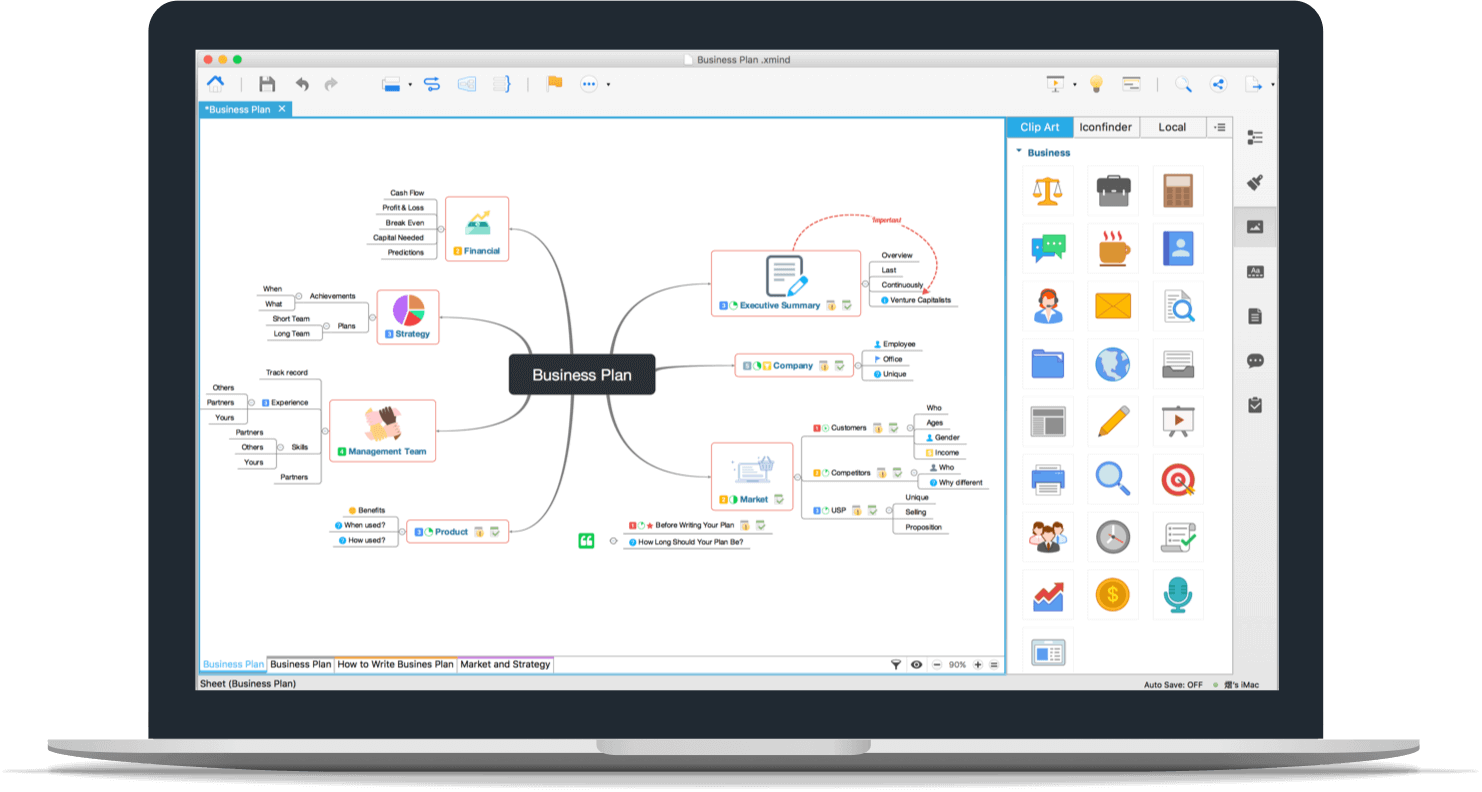
方法二:点击顶部【项目管理】→ 找到【OKR计划表】模板 → 双击任意文本块直接覆盖修改,无需从头建结构。
注意:模板里的灰色占位符文字(如“请输入关键结果”)必须全部替换成你的内容,否则导出PDF时仍会显示提示语。
高频实用快捷键速查
插入子主题:Tab
插入同级主题:Enter
插入父主题:Ctrl+Enter
收起/展开整个分支:空格键(选中主题后按)
删除当前主题及全部子项:Delete(不可撤销,【按前务必确认】)
放大画布:Ctrl + 加号(+)
切换大纲视图与导图视图:Ctrl+Shift+M








