






在word和wps中为表格单元格添加斜线并实现斜线上、下方分别输入文字,可采用以下高效方法:
借助“绘制表格”工具
插入表格后,切换至“表格工具”(Word)或“表格样式”(WPS)选项卡,点击“绘制表格”按钮,鼠标图标将变为铅笔状。此时,在目标单元格内从左上角向右下角拖拽,即可绘制一条斜线。完成后,直接在该单元格内输入文字,并通过空格、回车或方向键微调上下两行文字的垂直位置,使排版更规整、视觉更清晰。
插入文本框法
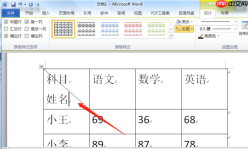
在需添加斜线的单元格中,点击顶部菜单栏的“插入”→“文本框”,绘制一个适配斜线区域的文本框。调整其大小与角度(必要时旋转),确保文字能精准分布在斜线两侧。在文本框中输入内容,并统一设置字体、字号及颜色,使其与表格整体协调;同时将文本框边框设为“无轮廓”,避免干扰表格结构。
通过“表格属性”设置斜线

需要创建、读取、编辑或处理 Word 文档(.docx / .dotx)时使用。触发词:'Word'、'word 文档'、'.docx'、'生成报告'、'制作合同/简历/方案/说明书'、'提取 word 内容'、'在文档里查找替换'、'给文档加页眉页脚/目录/表格'。也用于把任意内容排版成一份正式的 Word 文件。不要用它处理 PDF、Excel 或无关编程任务。中文创作场景尤其适合:小说大纲稿、投稿文档、合同、简历、工作总结。
选中目标单元格,右键选择“表格属性”,打开对话框后切换至“边框和底纹”选项卡。在“边框”区域点击“自定义”,于预览图中手动勾选斜线样式(如左上→右下),确认后应用。返回表格后,可在单元格内输入两行文字,并通过“单元格对齐方式”(如水平居中+垂直居中)进一步优化文字与斜线的空间关系。
快捷键辅助排版
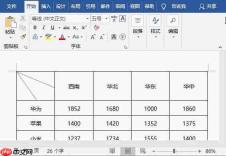
输入过程中善用快捷键提升效率:例如按住“Alt”键并依次输入数字码(如“Alt+9312”可插入带圈数字①,配合符号组合模拟斜线标注);使用“Tab”快速跳转至右侧单元格,“Shift+Tab”则反向定位至上一单元格。这些操作能显著简化斜线表格的文字布局流程,助您快速完成专业级表格制作。


