


夸克ai办公助手跨端协同需三步:统一手机号登录三端并核验身份;开启ai办公专属同步开关;按文件类型选择文档编辑路径。离线时依赖本地缓存与快照备份,首次离线前须主动同步。
☞☞☞AI 智能聊天, 问答助手, AI 智能搜索, 多模态理解力帮你轻松跨越从0到1的创作门槛☜☜☜
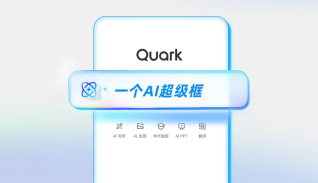
你需要在手机上起草一份会议纪要,到公司用电脑继续编辑并插入表格,回家后用平板核对批注,所有修改必须实时可见、不丢内容、不手动传文件。夸克AI办公助手的跨端协同编辑与离线同步能力正是为此设计,但必须按设备特性分步配置,跳过任意一环都会导致文档状态断裂或版本错乱。
统一账号并校验身份一致性
夸克AI办公助手的所有协同能力都锚定在阿里系唯一账号上,一旦三端登录方式不同——比如手机用手机号、iPad用Apple ID、电脑用微信快捷登录——系统会直接生成三个隔离数据空间,后续任何同步操作都无效。
第一步:在安卓手机打开夸克App,点击右下角「我的」→「设置」→「账号与安全」→「登录账号」,输入你的主用手机号,完成短信验证;【必须是同一手机号,不能用支付宝或淘宝扫码替代】
第二步:在iPhone端,点击右上角人像图标→「登录」→选择「手机号登录」,**绝对不要点“Apple ID登录”**,否则新建账号,已存文档将无法找回;
第三步:在Windows电脑打开夸克浏览器,右上角头像→「登录」→手动输入该手机号+验证码,**禁用微信一键登录按钮**,该入口会绑定临时子账号;
第四步:三端全部登录后,分别进入「我的」→「账号与安全」,逐项核对昵称、头像、绑定手机号末四位——三项必须完全一致,缺一不可。
启用AI办公专属同步开关
普通浏览器同步开关只管书签和密码,AI办公助手的文档协同依赖另一套独立开关,它控制PDF批注、AI生成摘要、手写笔记、OCR识别文本等结构化内容的上传与拉取。
安卓端:进入「我的」→「设置」→「账户与同步」→ 滑动到底部找到「AI办公协同」开关,开启;再勾选「文档批注」「AI摘要」「手写笔记」三项;
iOS端:进入「设置」→「云同步」→ 向下滚动至「高级同步选项」→ 开启「AI文档协同」,此时「PDF手写层」「网页快照OCR结果」自动启用;
电脑端:右上角菜单→「设置」→ 左侧选「同步」→ 点击「开启同步」→ 在新页面底部找到「AI办公内容」区域,勾选「智能批注」「会议语音转写稿」「多轮对话图谱」;【若此处为空白,说明未登录主账号或未更新至v6.12以上版本】
文档在线编辑的三种触发路径
方法一:直接用夸克文档打开(适用于.docx/.xlsx/可编辑PDF)
在夸克网盘中长按目标文件→选择「用夸克文档打开」→编辑完成后关闭页面,系统自动保存覆盖原文件;这一步操作起来很简单,直接把文件拖进去就行。
方法二:WPS云文档中转(适用于含公式、宏、扫描件PDF)
夸克网盘中选文件→「更多」→「复制链接」→ 打开wps.cn →「新建」→「从链接导入」→ 粘贴链接→ 编辑完→「文件」→「另存为」→ 选择「夸克网盘」→ 勾选「覆盖原文件」;
方法三:AI指令驱动编辑(适用于自然语言改写)
在文档内任意位置输入「/」→唤出指令栏→输入“把第三段改成更正式的汇报语气”→回车→AI即时重写并高亮变更部分;此模式下所有修改带时间戳与设备水印,支持一键撤回到任一终端的操作节点。
离线场景下的强制同步与本地快照备份
当飞机上、地铁里或酒店Wi-Fi被限速时,AI办公助手会自动启用本地缓存策略:你做的所有批注、文字增删、语音转写片段都暂存于设备TEE安全区,等联网瞬间批量加密上传,无需手动干预。
但首次离线前必须做一次主动同步:任意一端进入「设置」→「云同步」→ 点击「立即同步」→ 等待提示“同步成功”且“最后同步时间”更新为当前时刻;
如需彻底脱离网络仍保留可用副本,可在夸克网盘中选中文档→「更多」→「生成离线快照」→ 系统将打包当前版本+所有批注层+OCR文本为单个加密ZIP,下载后可在无网设备用夸克App直接解压查看;
该快照不参与云端协同,仅作应急读取,重新联网后需手动点击「恢复至云端最新版」才能合并新修改。






