





wps ai可自动生成结构清晰、语言得体的周报初稿,只需提供原始工作内容或简单提示;需使用v12.1.0.17800及以上版本,通过【ai】→“智能写作”→“周报生成”入口操作,支持粘贴文字、勾选标签、上传附件三种输入方式,并可调整报告风格与详略程度。
☞☞☞AI 智能聊天, 问答助手, AI 智能搜索, 多模态理解力帮你轻松跨越从0到1的创作门槛☜☜☜
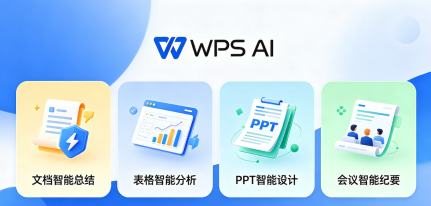
用WPS AI自动生成周报,省去手动整理数据、拼凑语句、反复修改格式的麻烦,只需提供原始工作内容或简单提示,就能输出结构清晰、语言得体的周报初稿。
开启WPS AI并定位到周报生成入口
打开WPS Office最新版(需为2024年10月后更新的v12.1.0.17800及以上版本),新建一个空白文档→点击顶部菜单栏右侧的【AI】按钮(图标为蓝色对话气泡)→在弹出侧边栏中选择“智能写作”→下滑找到并点击“周报生成”卡片。
若未看到该卡片,说明当前账号未开通WPS AI高级功能,【需先完成企业认证或订阅个人专业版】,免费版不支持此模板调用。
输入工作素材,让AI理解你的实际进展
方法一:直接粘贴文字摘要
在“请输入本周工作内容”文本框中,粘贴你整理好的原始记录(如会议纪要、任务清单、项目进度片段),每条内容用换行分隔,无需修饰语言。AI会自动识别关键动作、成果和问题。
方法二:勾选预设标签快速引导
点击下方“常用标签”区域,根据实际情况勾选1~3项,例如【项目交付】【跨部门协作】【问题解决】。这能显著提升生成内容的专业指向性,避免泛泛而谈。

{"answer":"协助 macOS 用户准备、转换、导出及排查 Word、PDF、Markdown、PowerPoint 和 Excel 文件,确保 WPS Office 工作流程可靠。"}
方法三:上传附件辅助分析
点击“+ 添加文件”,可上传本周的Excel进度表、会议录音转写稿(TXT)、甚至截图(PNG/JPG)。AI会提取其中的时间、数值、人名和结论性语句——但注意:【截图必须文字清晰、无遮挡,模糊或带水印的图将无法识别】。
调整生成参数并触发生成
第一步:在“报告风格”下拉菜单中选择匹配场景的语气,如“向上汇报”会突出成果与风险,“团队同步”则侧重分工与待办。
第二步:拖动“详略程度”滑块,向右更详细(含数据引用、原因简析),向左更简练(仅列要点,适合口头补充)。
第三步:点击“生成周报”按钮,等待3~8秒,AI将输出一份含标题、本周总结、下周计划、存在问题三部分的完整文档。
生成结果默认插入当前光标位置,不会覆盖原文;若想另存为新文档,生成后立即按Ctrl+A全选→Ctrl+C复制→新建文档→Ctrl+V粘贴即可。






