





1、 null
2、 启动SQL Server Management Studio后,选择“Windows身份验证”方式登录,然后点击“连接”。在左侧的对象资源管理器中,展开“数据库”节点,右键单击空白区域,选择“新建数据库”,在弹出窗口中将数据库名称设为 test,其余配置均采用默认值。创建完毕后,可在数据库列表中看到名为 test 的新数据库。

3、 在右侧对象资源管理器中,依次展开 test 数据库 → “表”,点击“表”前的加号(+)展开其子项,随后在“表”节点上右键,选择“新建表”。此时将打开表设计界面,可设置字段名、对应的数据类型、是否允许为空等属性。
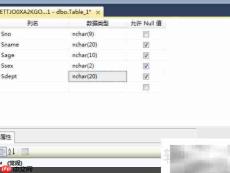
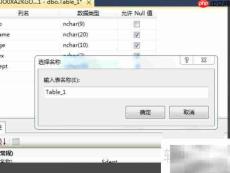
4、 完成各列定义后,右键点击设计窗口顶部的标签页(如“[dbo].[Table_1]$”),选择“保存”,系统会提示输入表名,例如填写 Student 并确认。
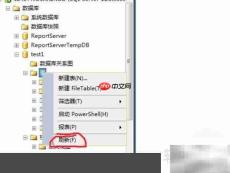
5、 验证表是否成功创建:导航至“数据库”→“test”→“表”,即可查看新建的表。若未立即显示,可右键单击“表”节点,选择“刷新”以更新视图。

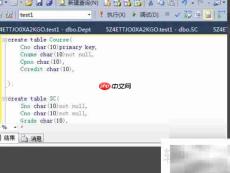
6、 数据库创建完成后,点击工具栏上的“新建查询”按钮,在右侧打开的查询编辑器中编写并执行 SQL 命令。
7、 在“表”节点下找到刚创建的 Student 表,右键点击它,选择“编辑前200行”,即可在网格中直接录入学生相关数据。
8、 数据录入完成后,可在“新建查询”窗口中输入 SELECT 等 SQL 语句进行查询验证,确认数据已正确写入。


