





在日常使用excel表格时,合理设置边框线有助于提升表格的条理性与视觉清晰度。以下是适用于 excel for mac 的边框线设置方法及详细操作步骤。
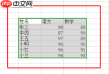
首先,打开需设置边框的 Excel 工作表,选中目标单元格或单元格区域——支持单个单元格、连续区域,也支持按住 Command 键多选不连续区域。
方法一:一键应用预设边框
选中单元格后,切换至“开始”选项卡,在“字体”组中找到“边框”按钮(图标为方格轮廓),点击其右侧下拉箭头。菜单中列有常用边框样式,例如“所有边框”“外侧边框”“粗外侧边框”等。直接单击任一选项,即可即时为所选区域应用对应边框。
? 提示:若仅需添加或移除某一部分边框(如仅上边框或仅内部横线),请在下拉菜单底部选择“更多边框”,进入高级设置界面。
方法二:自定义边框样式(含线型、颜色与位置)
在“开始”选项卡 → “字体”组中,点击“边框”下拉箭头 → 选择“更多边框”。此时将弹出“设置单元格格式”对话框,并自动定位至“边框”选项卡。
- 在“线条样式”列表中选择所需线型(如细实线、双线、虚线、粗线等);
- 在“线条颜色”中指定边框颜色;
- 在右侧“边框”预览区,单击对应位置(如顶部、内部横线、左框线等)以精准添加或清除该处边框;
- 实时通过左侧“预览”窗格确认效果,满意后点击“确定”。

方法三:创建并复用自定义单元格样式
如需频繁使用同一套边框组合(例如:深蓝粗外框 + 灰色细内线),推荐通过单元格样式统一管理:
- 在“开始”选项卡 → “样式”组中,点击“单元格样式” → “新建单元格样式”;
- 输入样式名称(如“报表外框+内线”);
- 单击“格式” → 切换到“边框”选项卡 → 设置线型、颜色及边框位置;
- 点击“确定”保存样式。
此后,只需选中任意单元格 → “单元格样式” → 点击该名称,即可一键套用全部格式,大幅提升效率。
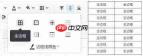
此外,如需清除已有边框,仅需选中对应单元格区域 → 点击“边框”下拉箭头 → 选择“无边框”即可彻底移除所有边框线。
掌握上述三种方式,无论是制作基础台账、财务清单,还是构建专业级数据分析看板,都能灵活匹配不同场景需求,让表格结构更严谨、信息呈现更直观、整体风格更统一。


