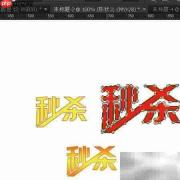
淘宝美工常在商品展示旁添加英文、韩文等装饰性文字,既能优化版式视觉效果,又能强化产品风格氛围。初期往往借助网络搜索相关图片素材,但随着项目增多,反复查找不仅耗时耗力,还容易打断设计节奏,难以支撑高强度、快节奏的日常产出需求。
1、 淘宝美工人员普遍习惯在商品主图或详情页中加入英文、韩文等装饰性文字元素,既提升页面整体美感,又强化商品调性与场景感。初期多依赖搜索引擎获取现成图片素材,但工作量上升后,频繁检索同类资源显著拖慢进度,降低设计响应效率。
2、 将高频使用的图形、字母等元素整理为Photoshop自定义形状,可实现一键调用、快速复用;支持无损缩放,长期保存稳定可靠,大幅提升操作流畅度与素材管理效率。
3、 具体操作步骤如下:
4、 日常浏览网页或参考案例时,遇到契合品牌调性的图形样式,应及时下载保存,并通过Illustrator或Photoshop将其转化为可复用的自定义形状或符号资源,避免重复搜图,持续沉淀专属设计资产,为后续高效创作打下基础。
5、 制作一个简洁实用的图形形状
6、 将“秒杀”类促销图标转为矢量形状图层,省去每次重新设计的时间成本,便于随时修改颜色、尺寸及位置,调用更灵活、响应更迅速。
7、 首先挑选一个符合需求的原始图形作为起点
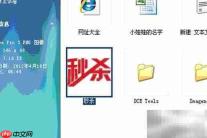
8、 在Illustrator中新建文档,导入目标“秒杀”图片并进行精细化编辑处理。
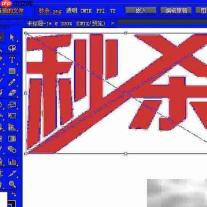
9、 使用“图像描摹”功能,将位图自动转换为清晰矢量轮廓
10、 实际操作中需确保原图边缘锐利、分辨率充足,否则可能导致描摹结果模糊或细节丢失。
11、 若自动描摹效果欠佳,亦可切换至Illustrator钢笔工具或Photoshop路径工具手动绘制所需图形。

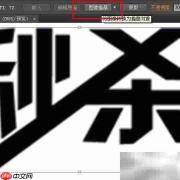
12、 第四步:对已描摹完成的图形组合执行“扩展”,使其分解为独立可编辑对象
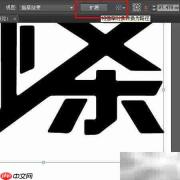
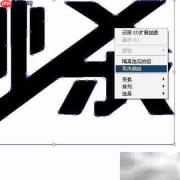
13、 第五步:取消编组,删除白色底色区域,再利用Illustrator魔棒工具精准选中黑色主体图形部分。
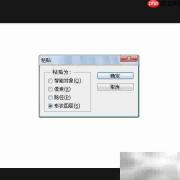
14、 将处理完毕的矢量图形复制,在Photoshop中粘贴并选择“作为形状图层”导入。
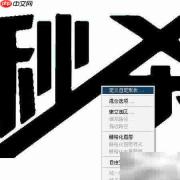
15、 第七步:右键点击当前形状图层,选择“定义自定形状”
16、 第八步:完成定义后,请务必点击“保存形状”按钮,导出为ABR格式文件,防止因软件重装或系统更新导致资源丢失,保障长期使用权益。
17、 第九步:实际应用中可自由调节描边粗细、填充颜色及缩放比例,操作直观便捷,适配多种设计场景。