应对挑战
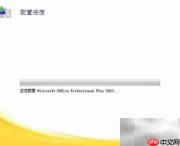
1、 安装 Microsoft Office 2010 后,每次启动 Word、Excel 或 PowerPoint 时,均会弹出“Microsoft Office Professional Plus 2010 正在配置”的进度窗口,造成软件响应迟缓,严重干扰日常办公效率。该现象多因安装过程异常中断或系统注册表中残留旧配置信息所致,可通过执行修复安装操作或手动清理相关配置缓存予以解决。
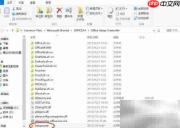
2、 进入 Office 2010 的默认安装目录,具体路径依系统架构而异:
3、 32位操作系统对应路径为:C:\Program Files\Common Files\Microsoft Shared\OFFICE14\Office Setup Controller,此文件夹承载Office安装与初始化所需的核心控制模块,是Office套件正常部署与配置的关键组成部分。
4、 64位操作系统对应路径为:C:\Program Files (x86)\Common Files\Microsoft Shared\OFFICE14\Office Setup Controller,该路径下存放着与Office安装流程紧密关联的控制器组件及配置资源,支撑整个安装与配置机制的运行。
5、 将该目录中的 Setup.exe 文件重命名为 Setupa.exe,即可有效规避反复触发配置进程的问题,从而消除启动时的卡顿提示。
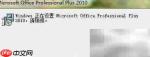
6、 每次打开 Word、Excel 或 PowerPoint 时,均会出现“Windows 正在配置 Microsoft Office Professional Plus 2010”的提示框,如图所示。该提示频繁弹出,显著降低工作效率,必须及时处理以恢复软件稳定运行状态。

7、 利用 winword 命令可快速重置 Word 的用户配置,实现环境初始化。
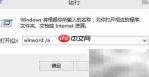
8、 在“运行”对话框(Win+R)中输入 winword /a 并回车,即可以安全模式启动 Word,跳过所有自定义设置并恢复出厂默认配置。
9、 winword 常用命令行参数及其作用说明如下:
10、 /w —— 强制开启新实例窗口,并自动新建一个空白文档。
11、 使用 /m 参数启动 Word,可禁止任何 autoexec 类型宏的自动执行,提升安全性与稳定性。
12、 /t 后接模板文件名(如 /t Myfax.dot),用于基于指定模板快速创建新文档。
13、 单独运行 winword 不带任何文档参数,将仅启动 Word 进程,但不加载任何文档或模板。
14、 添加 /safe 参数可禁用所有加载项、共享模板及第三方扩展,适用于排查兼容性问题。