


1、点击windows 7开始按钮,在搜索框中输入“regedit”并按回车键,启动注册表编辑器。

2、在注册表编辑器中,依次展开以下路径:HKEY_CLASSES_ROOT\DesktopBackground\Shell。
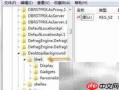
3、在左侧树状结构中的“Shell”项上右键单击,选择“新建 → 项”,将新建的项重命名为“Remove USB”。

4、选中刚创建的“Remove USB”项,在右侧空白区域右键,选择“新建 → 字符串值”,将其命名为“Icon”。

5、双击右侧的“Icon”字符串值,在“数值数据”栏中输入:hotplug.dll,-100。

6、在左侧“Remove USB”项上右键,选择“新建 → 项”,命名为“command”。然后双击右侧窗口中的“(默认)”项,在弹出的编辑框中填入相应命令内容,完成配置。


7、全部设置完成后,关闭注册表编辑器。返回桌面,右键单击空白区域,即可看到新增的“Remove USB”菜单项,用于快速安全弹出USB设备。
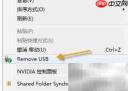
8、通过该方法可在Win7桌面右键菜单中集成USB设备安全移除功能,提升操作便捷性与硬件安全性。
9、按下Win键打开开始菜单,在搜索栏键入“regedit”后回车,运行注册表编辑器。
10、进入注册表编辑器后,导航至:HKEY_CLASSES_ROOT\DesktopBackground\Shell。
11、在“Shell”节点上右键,选择“新建 → 项”,并将新项命名为“Remove USB”。
12、在右侧窗格中右键空白处,选择“新建 → 字符串值”,命名为“Icon”。
13、双击“Icon”,在“数值数据”字段中填写:hotplug.dll,-100。
14、在“Remove USB”项下右键,选择“新建 → 项”,命名为“command”。再双击其右侧的“(默认)”值,输入对应命令路径或脚本地址以实现安全卸载功能。
15、设置完毕后退出注册表编辑器,回到桌面右键菜单,即可使用“Remove USB”选项一键安全移除外接USB存储设备。


