


通过对diskgenius硬盘修复工具的深度解析,系统梳理其在大容量硬盘坏道处理中的实际应用路径,并提出一种虽耗时但稳定可靠的检测与修复策略。
1、 硬盘坏道高频发生于系统盘(C盘)的活跃读写区域。此前虽已介绍硬盘整体修复流程,但未聚焦DiskGenius软件的操作细节。本次特作补充说明,重点呈现该工具的精细化操作逻辑,助力用户更精准识别坏道位置、提升数据挽救概率,同时延缓硬盘老化进程。启动DiskGenius后即可进入实操阶段。
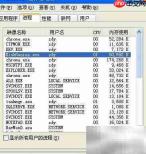
2、 在主菜单中点击“硬盘”选项,调出“坏道检测与修复”功能模块。将超时阈值设为3000毫秒,对存在异常迹象的分区执行逐扇区扫描。扫描结束后,保存生成的日志报告并打开查阅,重点关注坏道的空间分布特征与累计数量。随后可启用修复功能尝试恢复。若某柱面修复过程中长时间无响应且无法正常退出程序,可按Ctrl+Alt+Del快捷键唤出Windows任务管理器,手动终止DiskGenius.exe进程,防止系统陷入假死状态。
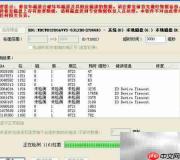
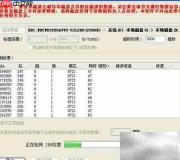
3、 通过查阅所保存的检测报告可获取如下信息:
4、 DiskGenius对磁盘健康状况的评估结果
5、 被测磁盘型号为:HD1:WDC WD3200AVVS-63L2B0,标称容量298GB。
6、 实际扫描范围覆盖柱面0至1684,而该硬盘总柱面数达71682。
7、 检测任务完成时间为2014年12月2日15时35分48秒。
8、 共识别出117处物理坏道,具体位置与状态详见下表。
9、 各坏道对应的柱面号、磁头号、扇区编号、数量、处理耗时及修复结果,连同错误详情均被完整记录。

10、 有1154项未执行检测,另有3235项因IO设备超时而中断,相关扇区均未纳入后续处理流程。
11、 设备响应超时,多项检测未能开展,状态异常,错误代码显示为17656,建议立即排查硬件连接或控制器故障。
12、 1156项未检测,3375项触发IO超时,对应扇区均处于未处理状态。
13、 柱面编号1157与3109均未完成检测,设备出现输入输出延迟,相关区域尚未参与扫描。
14、 IO超时导致设备失联,状态标记为“未检测”与“未处理”,错误码1208和3531同步出现,需优先诊断底层I/O链路问题。
15、 对单个超时超过3000ms的柱面强行修复,即使勉强完成,也因坏道密度过高而难以达成有效修复目标。
16、 建议优先利用DiskGenius对坏道数量较少的分区实施检测与修复,以此增强整盘运行稳定性,强化数据存取安全性。
17、 在DiskGenius主界面中可直观查看目标硬盘各分区的起始与结束柱面数值。据此设定合理的扫描区间(推荐每段控制在1000–5000柱面之间),分批次执行坏道扫描与修复。该方式有助于判断是否必须进行全盘检测,显著缩短等待时间,优化整体修复效率。
18、 结合已生成的检测报告,全面分析磁盘健康趋势,精确定位坏道集中区域并适度扩展扫描边界。估算这些异常柱面所占物理空间大小,并据此规划新建一个或多个独立分区。在重新划分磁盘前,应使用Ghost等镜像工具对其他完好分区执行完整备份(操作方式与系统盘备份一致),确保关键数据万无一失后再开展分区调整。
19、 分区结构调整完成后,将包含坏道的分区设为隐藏状态或直接删除。
20、 将操作系统迁移回活动分区,或全新安装系统至此分区,即可完成硬盘修复效果的实际验证。


