


diskgenius 是一款专业级磁盘管理与数据安全工具,广泛用于分区调整、数据恢复、磁盘克隆及系统备份等关键任务。其“分区备份”功能可将指定分区(如系统c盘)的全部内容——包括文件、系统引导信息、隐藏扇区数据等——完整打包为一个独立的镜像文件,便于后续快速还原或灾难恢复。

diskgenius如何备份C盘?详细操作步骤如下:
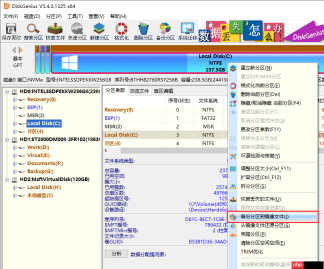
- 启动 DiskGenius 软件,在主界面左侧磁盘列表中定位并选中C盘所在分区,随后点击顶部菜单栏中的“备份分区”按钮;或直接在该分区上右键,从弹出菜单中选择“备份分区到镜像文件”。
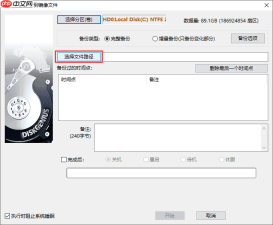
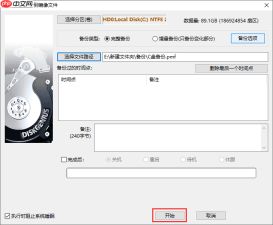
- 此时将打开“备份分区”设置窗口。在此界面中,用户可配置备份参数。点击“选择文件路径”按钮,指定镜像文件的保存目录。
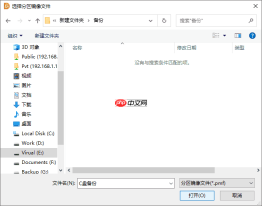
- 在弹出的文件保存对话框中,浏览并选定目标文件夹,输入镜像文件名称(默认扩展名为 .gho 或 .img),确认后点击“打开”。

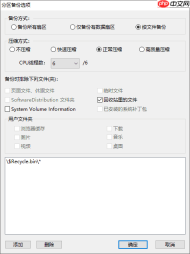
- 如需进一步优化备份过程,可点击“备份选项”按钮进入高级设置面板。在“分区备份选项”窗口中,支持自定义备份模式(完整/增量/差异)、压缩等级(无压缩/标准/高压缩)、以及添加需跳过的文件或文件夹(例如临时文件、缓存目录等)。
- 所有参数设定完毕后,点击“开始”按钮,DiskGenius 即启动备份流程。
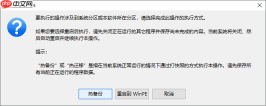
- 对于正在运行的系统分区(如C盘),软件提供两种执行方式:“热备份”——直接在当前Windows环境下完成备份(适用于非关键系统状态);或勾选“重启到WinPE”,系统将自动重启并加载内置WinPE环境,以实现更稳定、更彻底的底层备份。
- 备份进度实时显示于窗口底部。待进度条到达100%,提示“备份成功”后,点击“完成”即可退出向导,镜像文件已安全生成。


