






怎样把几个word文档合并成一个?三招教你高效搞定!
在日常办公与学习中,我们常需将多个Word文档整合为一份统一文件——比如汇总各部门汇报材料、整合论文各章节,或编制项目总报告。若仅靠复制粘贴处理两三个文档尚可,但面对十余份甚至更多文件时,效率低、易出错、格式混乱等问题便接踵而至。那么,怎样将2个Word文件快速合并?如何应对重复内容?又该如何美化排版(如合并字符)?本文结合HP ENVY Notebook、Windows 10专业版及Microsoft 365家庭版环境,为你系统梳理实用、稳定、兼容性强的合并方案。
一、精准合并两个Word文档(推荐:插入“文件中的文字”)
该方法由Microsoft官方支持,无需第三方工具,能最大程度保留原始格式(字体、段落、分节符、页眉页脚等),特别适合对排版一致性有要求的场景。
操作步骤如下:
- 新建一个空白Word文档,作为最终的主文档;
- 将光标定位至希望插入内容的位置(如文档开头或某章节末尾);
- 点击顶部菜单栏【插入】→【对象】下拉箭头→选择【文件中的文字】;
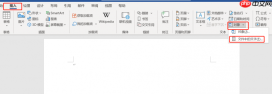 图1:文件中的文字
- 在弹出的文件浏览窗口中,选中第一个待合并的Word文档;若需同时插入多个(如2个),可按住Ctrl键多选(注意:Word将严格按所选顺序插入);
- 点击【插入】按钮,内容即以嵌入方式加入主文档,源文件修改不会影响已合并结果。
✅ 优势:格式还原度高、操作简洁、安全无插件
⚠️ 提示:若文件命名未编号(如“01_第一章.docx”“02_第二章.docx”),建议提前规范命名,避免因字母序导致插入顺序错乱。
二、智能清理重复内容(查重去重不误删)
合并后发现存在完全相同的段落、标题或语句?切勿盲目“全部替换”,否则可能误删关键信息。正确做法是精准定位+人工确认式替换:
操作流程如下:
- 明确需去重的具体文本(例如某段政策原文、重复的部门署名、固定通知模板句式);
- 按下快捷键 Ctrl + H,调出【查找和替换】对话框;
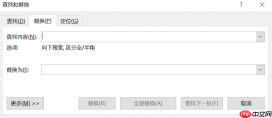 图3:调出替换功能
- 在【查找内容】框中准确输入目标文本(支持全字匹配、区分大小写等高级选项,点击【更多】展开设置);
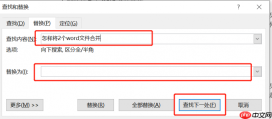 图4:输入框中输入需要查找的相同内容
- 【替换为】框保持空白(即删除该处内容);
- 点击【查找下一处】→预览上下文→确认无误后点【替换】;逐条处理,确保逻辑完整;
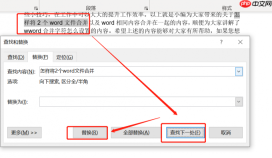 图5:查找下一处
- 如确需批量操作,务必先另存备份文档,再使用【全部替换】——此操作不可撤销。
? 补充说明:Word本身不具备AI级语义查重能力,“的”“是”“在”等高频虚词无法智能识别冗余,因此人工校验仍是去重环节不可替代的一环。

SEO关键词密度优化与页面审计技能。使用场景:①提供页面路径与关键词进行SEO优化;②提升页面关键词密度;③提升搜索引擎排名;④进行SEO审计(meta标签、OG、hreflang等)。触发词:关键词密度、SEO优化、关键词优化等。
三、美化联合通知类文档——中文“合并字符”技巧
适用于两家单位联合发文、双标题并列、印章式落款等需视觉聚焦的场景,让关键信息更庄重醒目。
设置步骤如下:
- 用鼠标拖选需合并的连续文字(如“联合通知”“XX公司 & XX局”);
- 切换至【开始】选项卡→【中文版式】组→点击【合并字符】;
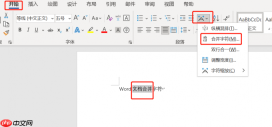 图6:合并字符
- 在弹出对话框中调整【字号】(建议设为原字号1.2–1.5倍)、【磅值】(控制字符间距),勾选【居中对齐】增强美观度;
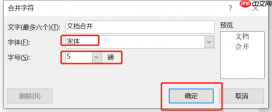 图7:合并字符操作框
- 点击【确定】,效果即时呈现;
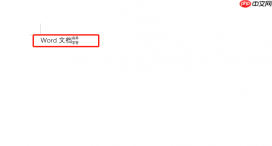 图8:合并字符
✨ 小贴士:合并字符仅作用于所选文本,不影响文档其他部分;若需撤销,按Ctrl+Z即可恢复。
综上,无论是双文档精准整合、重复内容审慎清理,还是正式文书视觉优化,以上三步均已在Microsoft 365家庭版(含最新更新)环境下实测验证,完全适配Windows 10专业版系统与HP ENVY Notebook硬件平台。掌握这些技巧,不仅能规避格式崩坏风险,更能显著提升文档统筹效率。如需处理数十份文档或实现自动化合并,还可进一步了解主控文档、VBA脚本或转转大师等专业工具方案。欢迎持续关注Microsoft 365 中文网,获取更多高效办公指南!


