





品牌型号:联想geekpro 2020
系统:Windows 10 64位专业版
软件版本: Microsoft 365
要在 Excel 中实现每页均显示水印,最便捷的方法是将水印嵌入页眉或页脚区域——Excel 会自动将其应用于所有打印页面。若水印通过其他方式(如文本框、背景图、插入图片等)添加,则需逐页处理,效率较低。本文将以 Microsoft 365 为基准,详解设置与清除水印的操作流程。

一、如何让 Excel 水印在每一页都显示
将水印置于页眉/页脚,即可确保其随页面自动重复输出,无需手动复制粘贴。操作步骤如下:
-
调出页面设置面板
切换至【页面布局】选项卡,点击右下角的扩展按钮(小箭头图标),打开“页面设置”对话框。
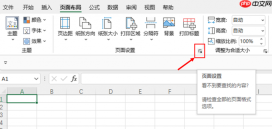
图1:页面设置
-
配置页眉/页脚内容
在“页面设置”对话框中,切换至【页眉/页脚】选项卡,点击【自定义页眉】或【自定义页脚】。
可直接选用内置样式(如“机密|日期|页码”),也可手动输入文字或插入图片作为水印。
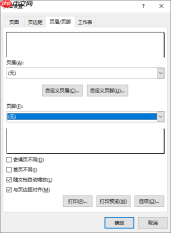
图2:页眉页脚设置
例如,选择预设样式中的“机密,日期,页码”,即可快速生成带“机密”标识的水印效果。
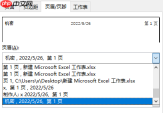
图3:样式选择
-
查看实际效果
默认普通视图不显示页眉页脚,需切换至【视图】→【页面布局】,方可实时预览水印位置与呈现状态。
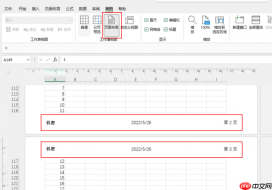
图4:水印效果
二、如何彻底删除 Excel 中的水印

水印来源不同,清除方式也各异。需根据其插入路径分别处理:
-
由页眉/页脚添加的水印
进入【页面布局】→【页面设置】→【页眉/页脚】→【自定义页眉/页脚】,将对应区域(左/中/右)中的内容全部清空;或直接在【页眉/页脚】下拉菜单中选择【无】。
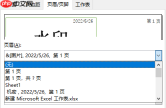
图5:样式设置为无
-
以文本框或艺术字形式插入的符号型水印
此类水印属于工作表对象,非页眉组件。只需选中该文本框(鼠标悬停时会出现边框与控制点),按 Delete 键即可移除。
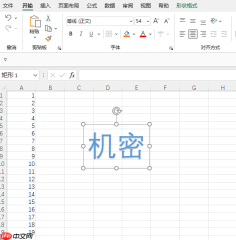
图6:删除水印
-
通过“页面背景”功能添加的全页水印
若水印以背景图形式铺满整个工作表,进入【页面布局】选项卡,点击【删除背景】按钮即可一键清除。
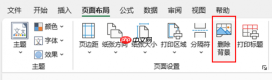
图7:删除背景
三、如何让水印覆盖整张页面(含普通视图可见)
页眉/页脚中的水印仅在页面顶部/底部区域显示,且普通视图下不可见。若需在编辑状态下即看到贯穿全页、半透明叠加的水印效果,推荐使用【页面背景】功能:
步骤一:点击【页面布局】→【背景】,启动背景设置界面。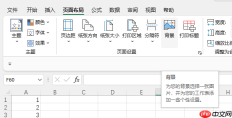
图8:页面背景
步骤二:支持从本地设备、OneDrive 或 Bing 图片库导入图像,选中后自动平铺填充整个工作表背景。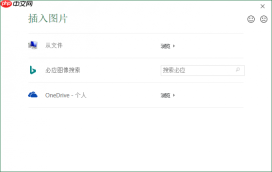
图9:插入图片
插入成功后,图像将以浅色、重复平铺方式覆盖全部单元格区域,形成视觉水印效果。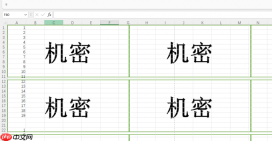
图10:背景水印
如需撤销,回到【页面布局】→【删除背景】即可还原空白背景。
四、总结说明
Excel 中实现“每页均有水印”的核心方法是利用页眉/页脚机制;而清除水印则须匹配其原始添加方式——页眉页脚内容清空、文本框对象删除、背景图一键移除。Microsoft 365 提供了多种水印实现路径,用户可根据使用场景(是否需打印、是否需编辑时可见、是否要求半透明质感)灵活选择。


