





在c4d中,边模式是建模过程中极为关键的操作方式之一,它赋予用户对模型结构进行精准控制的能力,适用于从基础形变到高精度细节雕刻的各类需求。
切换至边模式
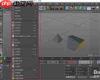
首先选中目标模型(如立方体、圆柱体等),随后进入“边”子层级。可通过顶部工具栏的模式切换图标点击选择,也可使用快捷键组合——先按 E 激活元素模式,再按 3 快速切入边模式(部分版本支持直接按 3 切换)。
边的选择技巧
进入边模式后,支持多种选择方式:单击选取单条边、框选批量拾取、按住 Shift 进行加选、或使用 Ctrl+左键 框选区域内的所有边。若需高效选中环状结构(如杯口边缘、孔洞轮廓),可调用“循环选择”命令(快捷键 Shift+L);而要快速定位模型最外侧的轮廓边,可在“选择”菜单中启用“选择平滑着色(Phong)断开”,再于属性管理器中点击“全选”,即可高亮全部硬边轮廓。
边的变换操作
选中边后,配合移动(Move)、缩放(Scale)或滑动(Slide)工具可实现形态调整:

- 使用移动工具拖拽边,可拉伸或压缩局部结构;
- 按住 Ctrl 键并拖动缩放手柄,可沿法线方向均匀缩放所选边,保持拓扑连贯性;
- 右键调出工具菜单,选择“滑动工具”,在边上拖动可沿相邻面滑移位置,常用于优化布线或调整倒角起始点。
边的结构优化与硬边控制
为提升渲染效果,常需对特定边施加硬边处理。在边模式下选中目标边,右键选择“断开平滑着色(Phong)”,即可强制该处显示清晰棱角,避免细分曲面导致的过度柔化。此外,还可结合“倒角(Bevel)”命令(右键菜单或功能面板调用),为边添加圆角过渡,增强模型真实感。
边模式与建模流程协同
边模式并非孤立存在,而是深度融入建模全流程:
- 在挤压(Extrude)或内挤(Inner Extrude)前,常先用边模式圈选边界以定义操作范围;
- 执行“循环/路径切割(Loop/Path Cut)”时,依赖边模式精准定位切割路径;
- 删除边(Delete键)将自动移除相邻面,实现快速镂空或结构简化;
- 配合“连接对象+删除”或布尔运算前,也建议先切换至边模式检查拓扑完整性,确保运算稳定。
掌握边模式,意味着掌握了C4D建模的底层逻辑。无论是制作工业级精密零件,还是打造有机生物模型,它都是实现可控变形、结构优化与视觉强化的核心支点。


