





可关闭edge侧边栏outlook面板及屏蔽办公弹窗:一、侧边栏内直接禁用outlook开关;二、设置中管理侧边栏内容移除outlook;三、组策略编辑器配置侧边栏内容;四、注册表新建sidebarcontent字符串值;五、通知设置中阻止outlook相关网站通知权限。

如果您在使用 Edge 浏览器时,侧边栏中自动加载 Outlook 邮件快捷预览面板,并频繁弹出办公类通知或邮件摘要干扰浏览,则可能是由于侧边栏应用默认启用及通知策略未限制所致。以下是关闭该 Outlook 面板及屏蔽相关办公弹窗的多种独立方法:
一、在侧边栏内直接禁用 Outlook 应用
此方法仅停用 Outlook 模块本身,不影响其他侧边栏功能(如 Copilot、翻译等),操作即时生效且无需重启浏览器。
1、点击浏览器地址栏右侧的双竖线图标(>>)或按 Ctrl + Shift + / 展开侧边栏。
2、在侧边栏顶部找到并点击三个点(…)菜单按钮,打开侧边栏管理界面。
3、在应用列表中定位到“Outlook”条目。
4、将对应开关滑动至关闭状态,使其变为灰色。
二、通过浏览器设置全局移除 Outlook 侧边栏入口
该方式从主设置路径统一管理所有侧边栏内容,确保 Outlook 不再出现在侧边栏启动项中,适用于希望彻底解除其集成关系的用户。
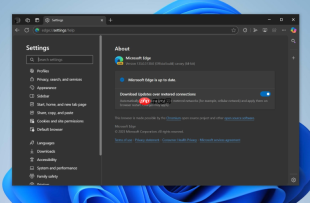
1、点击浏览器右上角的三个水平点(…),选择“设置”。
2、在左侧导航栏中点击“辅助功能和杂项”(部分版本显示为“外观”或“侧栏”)。
3、向下滚动至“侧边栏”区域,点击“管理侧边栏内容”。
4、在新页面中找到“Outlook”选项,点击其右侧开关将其关闭。
5、确认该开关已变为灰色,表示已禁用。

三、使用组策略编辑器强制屏蔽 Outlook 侧边栏服务(Windows 专业版/企业版)
此方法通过系统级策略锁定 Outlook 在侧边栏中的加载权限,防止用户或策略外行为重新启用,适用于办公环境集中管控。
1、按 Win + R 打开运行窗口,输入 gpedit.msc 并回车。
2、依次展开:计算机配置 → 管理模板 → Windows 组件 → Microsoft Edge。

搜索 Hivemind 精选的 Web3 营销知识库(RAG),获取从业者洞察、框架、实操指南和案例研究。当:(1) an... 时使用此技能。
3、在右侧列表中找到并双击“配置侧边栏内容”策略。
4、选择“已启用”,在下方文本框中输入 outlook(全小写,不加引号)。
5、点击“确定”保存,重启 Edge 浏览器使策略生效。
四、通过注册表禁用 Outlook 相关侧边栏模块(所有 Windows 版本)
该方式直接干预 Edge 启动时对 Outlook 侧边栏组件的识别逻辑,绕过界面限制,适用于无法访问组策略的家用或教育版系统。
1、按 Win + R,输入 regedit 并回车,以管理员身份运行注册表编辑器。
2、导航至路径:HKEY_LOCAL_MACHINE\SOFTWARE\Policies\Microsoft\Edge。
3、若该路径下不存在 SidebarContent 项,右键空白处 → 新建 → 字符串值,命名为 SidebarContent。
4、双击新建的字符串值,在“数值数据”中输入 outlook(全小写,不加引号)。
5、关闭注册表编辑器,重启 Edge 浏览器。
五、同步禁用 Outlook 邮件通知与弹窗权限
该方法针对 Outlook 面板触发的邮件摘要弹窗、权限请求横幅等办公类干扰,从通知源头切断视觉提示。
1、在 Edge 地址栏输入 edge://settings/content/notifications 并回车。
2、将顶部开关“网站可以请求发送通知”切换为关闭状态。
3、向下滚动至“允许”列表,查找并点击“outlook.live.com”或“outlook.office.com”右侧的“删除”图标。
4、返回设置首页,在左侧点击“隐私、搜索和服务” → “网站权限” → “所有网站”。
5、在搜索框中输入outlook,对匹配项的“通知”权限统一设为“阻止”。










