





Chrome中ShareGPT“一键分享”功能无法启用,主因是浏览器默认限制第三方扩展;需通过Chrome应用店安装、手动拖放.crx文件(启用开发者模式)、验证权限与脚本加载、解除文件锁定或重装扩展来解决。
☞☞☞AI 智能聊天, 问答助手, AI 智能搜索, 多模态理解力帮你轻松跨越从0到1的创作门槛☜☜☜
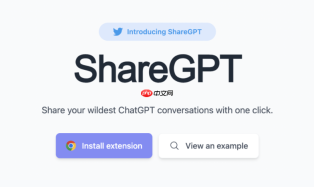
如果您已获取ShareGPT Chrome扩展程序文件,但无法在浏览器中成功启用“一键分享”功能,则很可能是由于Chrome对第三方来源扩展的默认限制所致。以下是解决此问题的步骤:
一、通过Chrome网上应用店安装ShareGPT
此方法适用于可直接访问Chrome Web Store的用户,无需手动处理.crx文件,安全性高且流程自动完成。
1、打开Chrome浏览器,在地址栏输入 https://chrome.google.com/webstore/detail/sharegpt/ghgabhipcejejjmhhchfonmamedcbeod 并回车。
2、在ShareGPT扩展页面点击“添加至Chrome”按钮。
3、在弹出的确认窗口中点击“添加扩展程序”。
4、等待右上角出现绿色提示“已添加ShareGPT”,刷新ChatGPT网页即可看到底部新增的“Share”按钮。
二、手动拖放安装.crx文件
当Chrome Web Store不可用或需安装特定版本时,可通过启用开发者模式后拖入.crx文件完成安装,绕过在线商店限制。
1、在Chrome地址栏输入 chrome://extensions 并回车,进入扩展管理页。
2、开启右上角的“开发者模式”开关。
3、将已下载的ShareGPT扩展文件(.crx格式)拖拽至该页面空白区域。
4、松开鼠标后,页面弹出确认框,点击“添加扩展”。
5、若拖入失败,检查文件是否损坏;如被自动删除,右键下载链接选择“链接另存为”重新保存.crx文件再试。
三、启用并验证ShareGPT功能
安装完成后需确保扩展在ChatGPT页面生效,部分版本需手动启用内容脚本或刷新上下文。
1、访问 https://chat.openai.com 并登录您的账户。

2、启动任意一轮对话,等待AI返回完整响应。
3、滚动至聊天窗口底部,确认出现蓝色“Share”按钮;若未显示,按 Ctrl+R(Windows)或 Cmd+R(Mac)强制刷新页面。
4、点击“Share”按钮,观察是否跳转至新标签页并完整渲染对话内容,URL以 sharegpt.com/share/ 开头即表示功能正常。
四、解决“添加扩展程序”按钮灰色不可点问题
该现象通常由Chrome阻止非商店来源安装引起,本质是安全策略拦截,而非文件错误。
1、在Chrome地址栏输入 chrome://settings/security,检查是否启用了“不安全内容设置”中的“禁止危险下载”选项,临时关闭该设置。
2、前往 chrome://downloads,找到刚下载的.crx文件,右键选择“在文件夹中显示”。
3、在文件资源管理器中,右键.crx文件 → “属性” → 勾选“解除锁定”复选框 → 点击“确定”。
4、重新拖入 chrome://extensions 页面,此时按钮应变为可点击状态。
五、修复ShareGPT按钮不显示或点击无响应
该问题多因扩展权限未正确加载或ChatGPT前端更新导致内容脚本注入失败。
1、在 chrome://extensions 页面,找到ShareGPT条目,点击右侧“详情”按钮。
2、在“站点访问权限”区域,确认开关处于“在所有网站上” 或至少为“在 chat.openai.com 上”。
3、返回扩展列表页,点击ShareGPT右侧的“移除”,然后重新执行手动安装流程。
4、安装完毕后,在ChatGPT页面按 F12 打开开发者工具,切换到Console 标签页,输入 window.sharegpt 并回车,若返回对象信息则说明脚本已加载成功。





