





品牌型号:联想 小新-15are 2020
系统:Windows 11
软件版本:Microsoft 365
不少刚接触数据分析的朋友在使用Excel时,常会遇到数据排布调整的困扰。今天我们就来详细讲解两个高频需求:如何将Excel中的一列竖向数据快速转为横向排列,以及如何将单列数据精准拆分为两列竖向数据,帮助大家更高效地驾驭Microsoft 365中的Excel功能。
一、Excel竖列一键转为横列
- 打开目标Excel文件,选中需转换的整列(或指定单元格区域),按【Ctrl+C】进行复制。
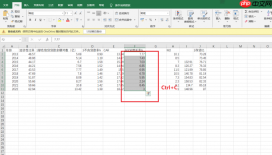 图1.复制按钮
2. 在工作表空白位置单击右键,从弹出菜单中选择“选择性粘贴”。
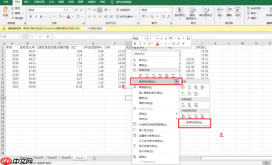 图2.选择性粘贴按钮
3. 在弹出的“选择性粘贴”对话框中,勾选“转置”选项,点击“确定”。此时原竖向排列的数据即自动以横向形式呈现。
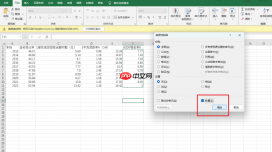 图3.转置按钮
二、Excel单列数据拆分为两列竖向数据
▶ 方法一:使用「分列」功能(适用于结构化文本)

清理、标准化、验证并汇总杂乱的 Excel 工作簿。当 Codex 需要处理 `.xlsx`、`.xls`、`.xlsm` 或 `.csv` 格式的数据时使用,包括:统一表头格式、删除空白行与空白列、修剪文本内容、去重记录、检测数据质量问题、拆分或合并工作表、生成清洗后的工作簿,以及为业务电子表格生成审计摘要。
- 选中待拆分的单列数据(如A列全部内容);
- 切换至顶部菜单栏,点击「数据」→「分列」;
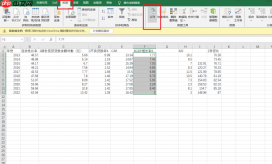 图4.分列设置按钮
3. 在「文本分列向导」第一步中,根据原始数据特点选择分列方式:若各字段间有明确间隔(如空格、逗号、制表符等),选“分隔符号”;若每段长度固定,则选“固定宽度”。此处以“分隔符号”为例,点击“下一步”;
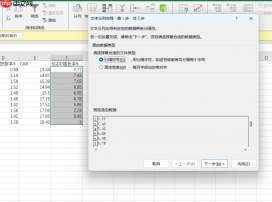 图5.分列条件设置按钮
4. 第二步中,在预览窗口下方拖动分列线,准确定义分割位置,确认无误后点击“下一步”;
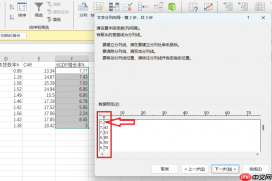 图6.分列线设置按钮
5. 第三步中,默认“常规”格式即可满足大多数场景,无需更改,直接点击“完成”,拆分结果即时显示为两列独立数据。
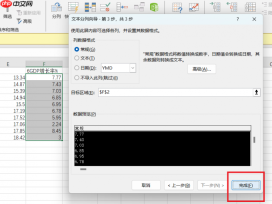 图7.列数据格式设置按钮
▶ 方法二:利用「快速填充」智能识别(适用于模式清晰的非结构化数据)
- 在目标列右侧首个空白单元格(如B1)中手动输入该行对应的第一部分内容;在下一行(B2)也输入对应内容,形成至少两组示例;
- 选中已输入的示例区域,点击「数据」选项卡中的「快速填充」按钮(或按 Ctrl+E),Excel将自动识别规律并填充整列;
- 同理,在C列输入第二部分内容示例并执行快速填充,即可完成单列到双列的智能拆分。
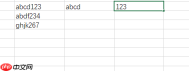 图8.分开显示按钮
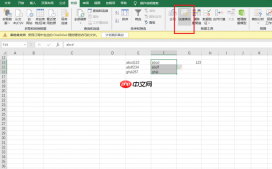 图9.快速填充按钮
三、总结说明
本文围绕Microsoft 365版Excel,系统梳理了“竖列转横列”与“单列拆双列”两大实用技巧,涵盖「选择性粘贴—转置」及「数据分列」「快速填充」三种主流操作路径。这些方法操作简洁、响应迅速,显著提升数据整理效率,尤其适合日常报表处理、原始数据清洗等典型应用场景。Microsoft 365持续优化用户体验,其内置功能兼具专业性与易用性,是职场人士不可或缺的数据处理利器。


