excel多条件匹配数据查询 excel多条件查找并提取出来

陌瑶大大_6221

陌瑶大大_6221

2026-05-28

1125人浏览

原创

品牌型号:华硕k555l

系统:Windows10系统64位

软件版本:Microsoft 365个人版

数据筛选和数据查找是excel中常用的两种数据分析工具,可以帮助我们在海量的信息源中,找到自己想要的数据。不过常规的数据查询方式仅适用于单一条件下使用,今天,小编就带大家来了解一下,如何使用多条件命令公式,来查找图表中的数据信息,主要内容包括“excel多条件匹配数据查询,excel多条件查找并提取出来”这两个问题。

一、excel多条件匹配数据查询

想要在excel中使用多条件匹配数据,需要使用到“VLOOKUP”公式。接下来,小编就向大家演示一下具体的操作流程。

1.原始数据

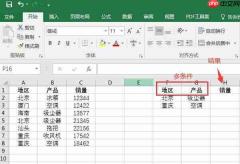
如图1所示,编辑好原始数据后,我们将“地区和产品”作为筛选数据的两项条件,将“销量”作为筛选的结果。
excel多条件匹配数据查询 excel多条件查找并提取出来
图1:原始数据


2.插入空白列

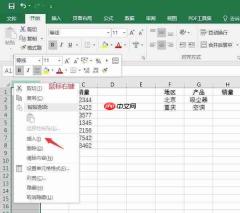
随后,将鼠标停留在单元格顶部,使用鼠标右键打开其快捷菜单栏,点击其中的“插入”命令,在原始数据的前方插入一列空白单元格,作为辅助列表。
excel多条件匹配数据查询 excel多条件查找并提取出来
图2:插入空白列


3.合并原始数据

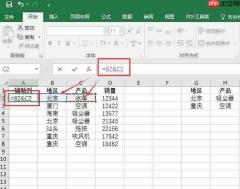
如图3所示,在辅助列表中输入“条件一&条件二”的单元格,将两个条件的字符合而为一。
excel多条件匹配数据查询 excel多条件查找并提取出来
图3:合并原始数据


4.输入公式

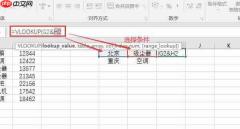
完成上述操作后,就可以切换到结果单元格,开始输入公式“=VLOOKUP(G2&H2,A:D,4,0)”。其中G2和H2就代表了筛选数据的两项条件。
excel多条件匹配数据查询 excel多条件查找并提取出来
图4:输入公式


5.输入数据范围

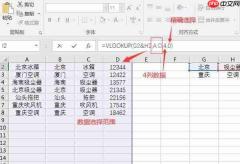
“A:D”就代表了A列到D列的数据,作为后续公式筛选的范围;以“4,0)”结尾,其中“4”代表了四列数据,“0”代表了精确选择。完成后,点击键盘上的“Enter”键生成运算结果。
excel多条件匹配数据查询 excel多条件查找并提取出来
图5:输入数据范围


6.生成结果

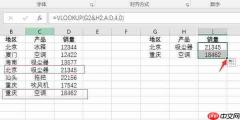
如图6所示,弹出运算结果后,拉动单元格右下角的绿色小点,就能依次生成其他数据的筛选结果了。
excel多条件匹配数据查询 excel多条件查找并提取出来
图6:生成结果


二、excel多条件查找并提取出来

除了使用公式对多条件的数据进行筛选外,我们还可以使用查找工具,提取不同条件下的数据信息。

1.选取数据

购物小票 OCR 导出 Excel
购物小票 OCR 导出 Excel

从超市购物小票图片中提取商品明细,并按指定表头生成 Excel 表格。

下载

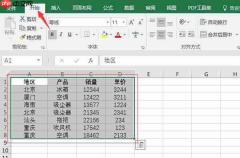
如图7所示,选择需要进行查找的数据源,点击进入“开始”选项卡。

excel多条件匹配数据查询 excel多条件查找并提取出来
图7:选取数据


2.筛选工具

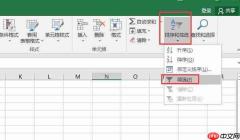
在开始选项卡的尾部找到“排列和筛选”工具,打开其下拉列表,点击其中的“筛选”命令。
excel多条件匹配数据查询 excel多条件查找并提取出来
图8:筛选工具


3.数字筛选-自定义

随后,在数据单元格中打开筛选界面,依次点击其中的“数字筛选-自定义筛选”。
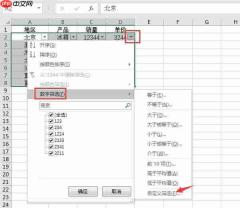
excel多条件匹配数据查询 excel多条件查找并提取出来
图9:数字筛选-自定义


4.添加数据筛选条件

如图10所示,在弹出的“自定义”窗口中,添加两项数字筛选的条件。这里我们为数据添加一个范围区间,“小于3000,大于1000”。设置完成后,点击底部的“确定”键。
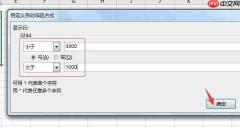
excel多条件匹配数据查询 excel多条件查找并提取出来
图10:添加筛选条件


5.筛选结果

随后,表格中数值的大小在1000到3000之间的单元格,就会被单独提取出来。
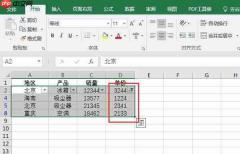
excel多条件匹配数据查询 excel多条件查找并提取出来
图11:筛选结果


三、如何在excel中使用多条件求和

以上讲的是如何在excel中使用多条件进行数据的筛选和查找,接下来,小编再向大家讲解一下,如何在excel中使用多条件进行数据的求和。

1.插入公式

如图12所示,这里我们要计算出所有冰箱和吸尘器的总销量。在销量结果一栏中,输入“=SUMIFS(”的公式。
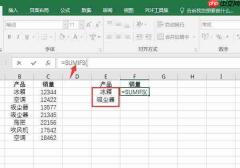
excel多条件匹配数据查询 excel多条件查找并提取出来
图12:插入公式


2.选择数据

随后,我们依次选择原始数据列表,即“C:C”,原始条件列表,即“B:B”,最后以筛选条件“E2”结尾。设置完成后,点击“Enter”键运行公式。
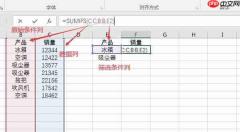
excel多条件匹配数据查询 excel多条件查找并提取出来
图13:选择数据


3.求和结果

如图14所示,数据中所有“冰箱和吸尘器”的销量都进行了求和汇总。这就是使用公式进行多条件求和的全过程了。
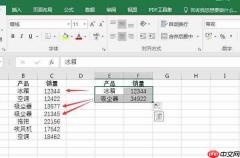
excel多条件匹配数据查询 excel多条件查找并提取出来
图14:求和结果


以上,就是关于excel多条件匹配数据查询,excel多条件查找并提取出来这两个问题的回答了。怎么样,大家都学会了吗?如需了解更多关于excel软件和Microsoft 365的相关使用教程,敬请访问Microsoft 365中文网站。

相关专题

更多
excel对比两列数据异同
excel对比两列数据异同

Excel作为数据的小型载体,在日常工作中经常会遇到需要核对两列数据的情况,本专题为大家提供excel对比两列数据异同相关的文章,大家可以免费体验。

2023.07.25

6201

7

excel重复项筛选标色
excel重复项筛选标色

excel的重复项筛选标色功能使我们能够快速找到和处理数据中的重复值。本专题为大家提供excel重复项筛选标色的相关的文章、下载、课程内容,供大家免费下载体验。

2023.07.31

3936

5

excel复制表格怎么复制出来和原来一样大

本专题为大家带来excel复制表格怎么复制出来和原来一样大相关文章,帮助大家解决问题。

2023.08.02

3700

3

excel表格斜线一分为二
excel表格斜线一分为二

在Excel表格中,我们可以使用斜线将单元格一分为二。本专题为大家带来excel表格斜线一分为二怎么弄的相关文章,希望可以帮到大家。

2023.08.02

1444

3

excel斜线表头一分为二
excel斜线表头一分为二

excel斜线表头一分为二的方法有使用合并单元格功能方法、使用文本框功能方法、使用自定义格式方法。本专题为大家提供excel斜线表头一分为二相关的各种文章、以及下载和课程。

2023.08.02

737

5

绝对引用的输入方法
绝对引用的输入方法

绝对引用允许在公式中引用一个固定的单元格,而不会随着公式的复制和粘贴而改变引用的单元格。本专题为大家提供绝对引用相关内容的文章,大家可以免费体验。

2023.08.09

5168

7

java导出excel
java导出excel

在Java中,我们可以使用Apache POI库来导出Excel文件。本专题提供java导出excel的相关文章,大家可以免费体验。

2023.08.18

8203

6

excel输入值非法
excel输入值非法

在Excel中,当输入的数值非法时,有以下多种处理方法。本专题为大家提供excel输入值非法的相关文章,大家可以免费体验。

2023.08.18

1901

3

excel生成二维码
excel生成二维码

虽然Excel本身并不直接支持生成二维码,但我们可以借助一些插件或宏来实现在Excel中生成二维码的功能。本专题为大家提供excel生成二维码的相关文章。

2023.08.18

3578

4

热门下载

更多
网站特效
/
网站源码
/
网站素材
/
前端模板

精品课程

更多
相关推荐
/
热门推荐
/
最新课程
Excel 教程
Excel 教程

共162课时 | 45.7万人学习

成为PHP架构师-自制PHP框架
成为PHP架构师-自制PHP框架

共28课时 | 3.6万人学习