excel重复项怎么自动匹配 excel重复项怎么只保留一个

陌瑶大大_6221

陌瑶大大_6221

2026-05-28

1202人浏览

原创

品牌型号:惠普 envy 笔记本电脑

系统:Windows 7 旗舰版

软件版本:Microsoft 365

在日常数据处理中,Excel 表格中常会出现重复的数据条目。这些重复项若未被及时识别与处理,可能干扰后续的数据分析流程,甚至导致统计结果失真。因此,掌握高效识别、匹配及清理重复数据的方法十分关键。接下来,本文将详细介绍 Excel 中重复数据的自动匹配技巧、去重保留唯一值的操作步骤,以及对重复项进行计数与求和的实用方法。

一、Excel 重复项如何实现自动匹配

当需要从一个表格中快速查找并提取另一张表中对应的信息时(例如根据学生姓名匹配其成绩),手动逐条比对效率极低。此时可借助 VLOOKUP 函数完成自动化匹配任务。以下以学生成绩表为例说明具体操作:

  1. 在目标单元格(如重点学生成绩表的E3)输入公式:
    =VLOOKUP(D3,$A$2:$B$12,2,0)
    输入后按回车即可自动返回匹配的成绩值。
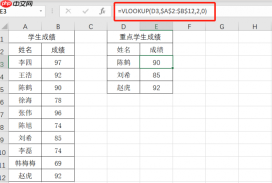
excel重复项怎么自动匹配 excel重复项怎么只保留一个图1:=Vlookup(查找值,查找区域,查找结果所在列,匹配类型) 公式解析:=Vlookup(查找值,查找区域,查找结果所在列,匹配类型)

1、VLOOKUP 是 Excel 中用于纵向查找的标准函数;
2、D3 为待查找的关键词,即当前行所对应的重点学生姓名;
3、$A$2:$B$12 是数据源范围,包含原始成绩表中的“姓名”与“分数”两列;
4、2 表示需返回该区域中第2列的内容(即成绩列);
5、0 指定采用精确匹配模式;若使用 1 或 -1 则启用近似匹配,适用于排序后的数值区间查找。

虽然 VLOOKUP 功能强大,但其正确应用依赖于对各参数含义的准确理解。一旦掌握逻辑,即便面对结构更复杂的表格也能灵活应对。

二、Excel 重复项如何仅保留一条记录

购物小票 OCR 导出 Excel
购物小票 OCR 导出 Excel

从超市购物小票图片中提取商品明细,并按指定表头生成 Excel 表格。

下载

当某列存在多个相同内容(如多名同名学生),而我们只需保留首次出现的那一条时,可利用 Excel 内置的“删除重复项”功能高效处理:

  1. 明确去重依据列,例如以“学生姓名”列为判断标准;
  2. 选中该列(或整张表格),切换至【开始】选项卡 → 点击【条件格式】→ 【突出显示单元格规则】→ 【重复值】;
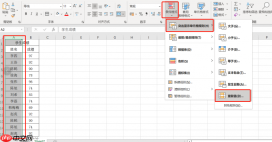
excel重复项怎么自动匹配 excel重复项怎么只保留一个图2:突出显示单元格规则
3. 弹出对话框中直接点击【确定】,所有重复单元格将被标记为浅红色背景,便于直观识别;
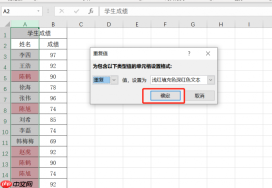
excel重复项怎么自动匹配 excel重复项怎么只保留一个图3:重复值
4. 切换至【数据】选项卡 → 点击【删除重复项】→ 在弹窗中勾选“以当前选定区域排序”,再点击【删除重复项】按钮;
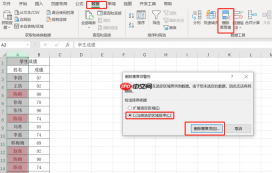
excel重复项怎么自动匹配 excel重复项怎么只保留一个图4:删除重复项
5. 最后确认提示框中的操作,系统将自动清除多余重复行,并保留每组重复数据中的第一条记录。此时原表格不再有颜色高亮,表明已无重复内容。
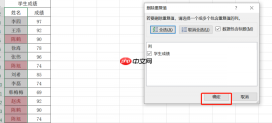
excel重复项怎么自动匹配 excel重复项怎么只保留一个图5:删除重复值

三、Excel 重复项如何统计数量并求和

对于需要进一步分析重复数据总量或总和的情况,可通过“按颜色筛选 + 自动求和”的组合方式实现:

  1. 首先对目标列执行【条件格式】→ 【突出显示单元格规则】→ 【重复值】,使重复项获得统一底纹;
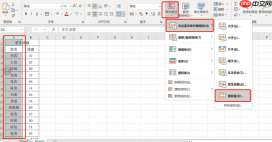
excel重复项怎么自动匹配 excel重复项怎么只保留一个图6:条件格式
2. 点击【确定】后,重复项将以指定颜色标识;

excel重复项怎么自动匹配 excel重复项怎么只保留一个图7:重复值设置颜色底纹
3. 全选该列数据 → 【开始】选项卡 → 【排序和筛选】→ 【筛选】,启用筛选功能;
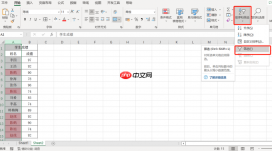
excel重复项怎么自动匹配 excel重复项怎么只保留一个图8:筛选
4. 点击列标题旁的下拉箭头 → 【按颜色筛选】→ 选择刚才设定的重复项底纹颜色,仅显示重复数据;
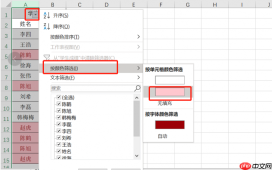
excel重复项怎么自动匹配 excel重复项怎么只保留一个图9:按颜色筛选
5. 在筛选结果下方空白单元格中,点击【公式】选项卡 → 【自动求和】,即可一键完成重复项的数量统计与数值求和。
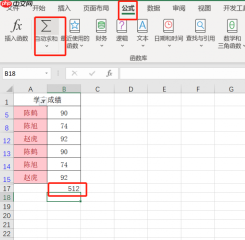
excel重复项怎么自动匹配 excel重复项怎么只保留一个图10:自动求和

总结:
本文围绕 Excel 中常见的重复数据问题,系统讲解了三种核心应用场景:通过 VLOOKUP 实现跨表自动匹配、使用“删除重复项”功能精简冗余数据、结合条件格式与筛选完成重复项的统计与汇总。无论你是初学者还是进阶用户,熟练掌握上述方法都将显著提升办公效率与数据分析准确性。

作者:春晓

相关专题

更多
excel对比两列数据异同
excel对比两列数据异同

Excel作为数据的小型载体,在日常工作中经常会遇到需要核对两列数据的情况,本专题为大家提供excel对比两列数据异同相关的文章,大家可以免费体验。

2023.07.25

6181

7

excel重复项筛选标色
excel重复项筛选标色

excel的重复项筛选标色功能使我们能够快速找到和处理数据中的重复值。本专题为大家提供excel重复项筛选标色的相关的文章、下载、课程内容,供大家免费下载体验。

2023.07.31

3936

5

excel复制表格怎么复制出来和原来一样大

本专题为大家带来excel复制表格怎么复制出来和原来一样大相关文章,帮助大家解决问题。

2023.08.02

3700

3

excel表格斜线一分为二
excel表格斜线一分为二

在Excel表格中,我们可以使用斜线将单元格一分为二。本专题为大家带来excel表格斜线一分为二怎么弄的相关文章,希望可以帮到大家。

2023.08.02

1444

3

excel斜线表头一分为二
excel斜线表头一分为二

excel斜线表头一分为二的方法有使用合并单元格功能方法、使用文本框功能方法、使用自定义格式方法。本专题为大家提供excel斜线表头一分为二相关的各种文章、以及下载和课程。

2023.08.02

737

5

绝对引用的输入方法
绝对引用的输入方法

绝对引用允许在公式中引用一个固定的单元格,而不会随着公式的复制和粘贴而改变引用的单元格。本专题为大家提供绝对引用相关内容的文章,大家可以免费体验。

2023.08.09

5168

7

java导出excel
java导出excel

在Java中,我们可以使用Apache POI库来导出Excel文件。本专题提供java导出excel的相关文章,大家可以免费体验。

2023.08.18

8203

6

excel输入值非法
excel输入值非法

在Excel中,当输入的数值非法时,有以下多种处理方法。本专题为大家提供excel输入值非法的相关文章,大家可以免费体验。

2023.08.18

1901

3

excel生成二维码
excel生成二维码

虽然Excel本身并不直接支持生成二维码,但我们可以借助一些插件或宏来实现在Excel中生成二维码的功能。本专题为大家提供excel生成二维码的相关文章。

2023.08.18

3578

4

热门下载

更多
网站特效
/
网站源码
/
网站素材
/
前端模板

精品课程

更多
相关推荐
/
热门推荐
/
最新课程
Excel 教程
Excel 教程

共162课时 | 45.7万人学习

成为PHP架构师-自制PHP框架
成为PHP架构师-自制PHP框架

共28课时 | 3.6万人学习