word文档打字时会消掉后面字怎么解决 word文档打字时自动往下一行怎么办

陌瑶大大_6221

陌瑶大大_6221

2026-05-28

1515人浏览

原创

word在我们日常学习工作和生活中应用广泛,那么word的一些实用技巧你知道吗?例如word文档打字时后面文字被覆盖消失、输入时自动换行等常见现象,其实都源于可快速调整的设置。下面为你清晰梳理两类高频问题的应对方案。

一、Word文档打字时后面的字自动消失,如何解决?

该现象并非软件故障或系统异常,而是Word当前处于“改写模式”(Overtype Mode)——新输入字符会逐个覆盖光标右侧原有内容,造成“字迹消失”的视觉效果。此模式由Insert键触发,属Word原生功能,设计初衷为精准替换文本,但日常编辑中极易误启。

✅ 方法一:一键切换——按键盘Insert键
Insert键通常位于键盘右上角(靠近Delete、Home、End区域),部分笔记本(如联想、戴尔、华硕)需配合Fn键使用(即Fn+Insert)。只需轻按一次,即可在“插入”与“改写”模式间即时切换。因Insert键与Backspace键位置邻近,误触概率极高,此操作最快捷有效。
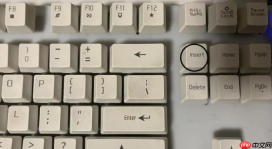
word文档打字时会消掉后面字怎么解决 word文档打字时自动往下一行怎么办图1Insert键位置

✅ 方法二:永久禁用——关闭改写模式设置
为杜绝反复误启,建议彻底关闭该功能:

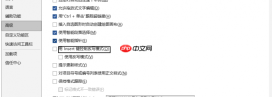
  1. 点击左上角【文件】→【选项】;
  2. 在弹出窗口中选择左侧【高级】;
  3. 向下滚动至【编辑选项】区域,取消勾选两项:
      ▪️「用Insert键控制改写模式」
      ▪️「使用改写模式」;
  4. 点击【确定】保存。
    该设置将作用于所有新建及后续打开的Word文档,实现一劳永逸。

word文档打字时会消掉后面字怎么解决 word文档打字时自动往下一行怎么办图2点击选项
word文档打字时会消掉后面字怎么解决 word文档打字时自动往下一行怎么办图3取消改写模式

✅ 方法三:状态栏快捷切换——双击或启用“改写”控件
观察Word窗口底部状态栏:若显示黑色加粗的【改写】字样,即处于覆盖状态。此时鼠标双击该区域,“改写”将立即变为灰色【插入】,恢复默认插入行为。
若状态栏未显示该字样,可右键点击状态栏空白处,在弹出菜单中勾选【改写】以调出该开关。
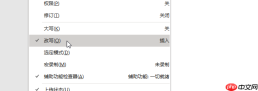
word文档打字时会消掉后面字怎么解决 word文档打字时自动往下一行怎么办图4更改插入模式

Cn Password Generator

安全的随机密码生成器。支持自定义长度、字符类型(大写/小写字母、数字、特殊符号),排除相似字符,批量生成。纯 Python 标准库,无需 API 密钥。

下载

⚠️ 补充排查(若上述无效):

  • 检查是否启用【限制编辑】:点击【审阅】→【限制编辑】,若右侧窗格提示“已启动保护”,需输入密码解除;密码遗忘时,可借助PassFab for Word等合规工具清除(请确保软件来源可信并符合本地数据安全要求);
  • 排查字体渲染异常:选中异常段落,临时更改为“微软雅黑”或“宋体”,并在【字体】→【高级】中关闭「自动调整中文与西文间距」;
  • 清空Windows剪贴板缓存:按Win+V,点击右上角“⋯”→【清空全部】,避免剪贴板数据错乱干扰输入。

二、Word文档打字时自动跳转到下一行,如何解决?

该问题通常与段落缩进设置相关,尤其是“右缩进”标记被意外拖动至文本中间位置,导致Word强制在该处换行,看似“自动下一行”,实为格式设定所致。

? 解决步骤如下:

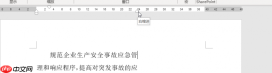
  1. 确保标尺可见:点击【视图】选项卡 → 勾选【标尺】(若未显示);
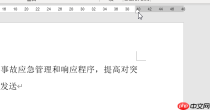
  2. 定位右缩进图标:将光标置于异常换行的段落中,观察水平标尺左端——可见一个倒三角形(▼)图标,即为【右缩进】标记;
  3. 拖动重置:用鼠标按住该图标,向右拖动至标尺最右端(通常对应“40”厘米刻度),松开后,该段落将恢复正常宽度,不再提前换行。
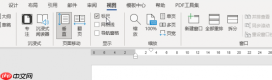
word文档打字时会消掉后面字怎么解决 word文档打字时自动往下一行怎么办图5勾选标尺
word文档打字时会消掉后面字怎么解决 word文档打字时自动往下一行怎么办图6图标位置
word文档打字时会消掉后面字怎么解决 word文档打字时自动往下一行怎么办图7移动图标

总结
Word中“打字删字”本质是改写模式误启,核心解法为Insert键切换或永久关闭设置;“自动换行”则多由右缩进标记偏移引发,通过标尺拖动即可修正。以上操作均无需重装软件、不依赖第三方插件,适用于Windows 10专业版 + Microsoft 365环境(当前版本已全面兼容)。掌握这些基础设置,能显著提升文档编辑效率与稳定性。

相关文章

WPS零基础入门到精通全套教程!
WPS零基础入门到精通全套教程!

全网最新最细最实用WPS零基础入门到精通全套教程!带你真正掌握WPS办公! 内含Excel基础操作、函数设计、数据透视表等

下载

相关标签:

word word文档

本站声明:本文内容由网友自发贡献,版权归原作者所有,本站不承担相应法律责任。如您发现有涉嫌抄袭侵权的内容,请联系admin@php.cn

相关专题

更多
word背景色怎么改成白色
word背景色怎么改成白色

Word是微软公司的一个文字处理器软件。word为用户提供了专业而优雅的文档工具,帮助用户节省时间并得到优雅美观的结果。word提供了许多易于使用的文档创建工具,同时也提供了丰富的功能供创建复杂的文档使用。怎么word背景色怎么该呢?php中文网给大家带来了相关的教程以及文章,欢迎大家前来阅读学习。

2023.07.21

4331

3

word最后一页空白页怎么删除
word最后一页空白页怎么删除

word最后一页空白页删除方法有:通过删除回车符、调整页边距、删除分节符或调整分页符位置,您可以轻松去除最后一页的空白页。根据您实际的文档情况,选择适合您的方法进行操作,使您的文档更加美观和整洁。本专题为大家提供word最后一页空白页怎么删除不了相关的各种文章、以及下载和课程。

2023.07.24

880

5

word最后一页空白页怎么删除不了
word最后一页空白页怎么删除不了

word删除最后一页空白页,可以尝试使用Backspace键删除空白页,如果无效,查找和删除分页符,或者调整页面边距和行距。还可以尝试将文档保存为其他格式并重新打开和保存。本专题为大家提供word最后一页空白页为啥删除不了的相关的文章、下载、课程内容,供大家免费下载体验。

2023.07.25

2402

5

word单页改变纸张方向
word单页改变纸张方向

word单页改变纸张方向:1、在界面上选择文档纸张方向;2、自定义页面设置;3、分节功能。本专题为大家提供word单页改变纸张方向的相关的文章、下载、课程内容,供大家免费下载体验。

2023.07.27

1140

4

word转ppt
word转ppt

Word是一款常用的文字处理软件,而PowerPoint则是一款专门用于制作演示文稿的软件。在某些情况下,我们可能需要将Word文档转换为PowerPoint演示文稿,以便更好地展示我们的内容。php中文网给大家带来了相关的教程以及文章,欢迎大家前来阅读学习。

2023.08.03

1037

4

word页码从第三页开始为1教程
word页码从第三页开始为1教程

如何将word页码从第三页开始为1,本专题为大家提供相关的文章,希望可以帮助大家解决问题。

2023.08.04

6712

6

多个word合并成一个word教程
多个word合并成一个word教程

在工作中将多个word合并成一个word是一个很常见的操作,本专题为大家提供相关问题的解决文章,大家可以免费阅读。

2023.08.04

2406

5

word插入表格
word插入表格

Word是一个功能强大的文字处理软件,它不仅可以方便地创建和编辑文本内容,还可以插入表格来整理和呈现数据。那么word怎么插入表格呢?php中文网给大家带来了相关的教程以及文章,欢迎大家前来学习阅读。

2023.08.07

2343

3

word表格跨页
word表格跨页

在Word中,表格默认情况下是无法跨页显示的,但是可以通过一些技巧和调整来实现表格的跨页显示。本专题为大家提供word表格跨页的相关文章,希望可以帮到大家。

2023.08.09

605

5

热门下载

更多
网站特效
/
网站源码
/
网站素材
/
前端模板

精品课程

更多
热门推荐
/
最新课程
phpStudy极速入门视频教程
phpStudy极速入门视频教程

共6课时 | 54.6万人学习

独孤九贱(4)_PHP视频教程
独孤九贱(4)_PHP视频教程

共89课时 | 133.3万人学习