





品牌型号:戴尔
系统:Windows 11
AI一键生成成品PPT☜☜☜☜☜点击生成;
软件版本:Microsoft 365
在当代办公与在线学习场景中,PowerPoint 已成为不可或缺的演示利器。然而,传统静态幻灯片已难以满足日益提升的视觉表达需求,于是——动态背景图正悄然成为PPT设计的新风向标。那么问题来了:高质量的PPT动态背景图从何获取?又该如何精准嵌入并优化呈现效果?本文将为你一一拆解、实操详解。
一、PPT动态背景图资源渠道有哪些
动态背景图不仅能强化视觉节奏感,还能有效提升观众注意力与信息吸收效率。想要为PPT注入鲜活生命力,首要任务便是找到适配主题、画质清晰、节奏得当的动态背景素材。以下三大主流路径供你参考:
1、优质免费图库平台
全球范围内有多家权威开放图库支持高清GIF或MP4格式动态背景下载,例如 pixabay.com、unsplash.com(部分含动态内容)、pexels.com 等。这些平台不仅免版权、可商用,且分类细致、搜索便捷,是快速获取灵感与素材的理想起点。若需更专业级资源,Shutterstock、Adobe Stock 等付费图库也提供大量经人工筛选的高品质动态背景,适合对视觉表现有更高要求的商务或教育场景。
 图1:pixabay2、专业动效制作工具
对于追求个性化与原创性的用户,可借助专业动态图形软件自主创作。如 Particle Illusion(专精粒子特效)、Blender(开源三维动画全能工具)、After Effects(行业标准动态设计软件)等,均能生成高度可控的流体、光效、几何运动等背景动画。即便零基础,也可通过B站、YouTube等平台检索中文教程,快速掌握入门技巧。

 图2:Blender3、在线设计平台快速生成
无需安装复杂软件,也能高效产出定制化动态背景。Canva、Figma(搭配插件)、Renderforest 等在线平台已集成丰富动画模板与拖拽式编辑功能,支持一键导出GIF或视频格式,尤其适合时间紧张、设计经验有限的教师、学生及职场新人。
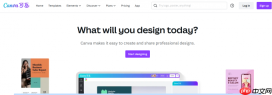 图3:Canva二、PPT中如何插入并优化动态背景图
获取素材只是第一步,真正让动态背景“活起来”并服务于内容传达,还需掌握正确的嵌入逻辑与细节把控:
1、插入与设置方法
以 Microsoft 365 版 PowerPoint 为例:
① 选中目标幻灯片 → 点击顶部菜单栏【设计】→【格式背景】;
② 在右侧弹出面板中选择【图片或纹理填充】→【插入】→ 浏览本地文件(支持 .gif / .mp4);
③ 勾选【将图片平铺为纹理】(如需重复铺满)或调整缩放比例确保画面完整;
④ 若为视频背景,建议右键【设置视频格式】→ 设置为【全屏播放】【隐藏音频图标】【循环播放】,并关闭【开始播放】按钮以实现无缝过渡。
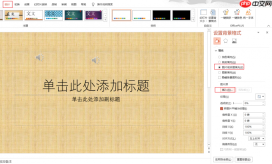 图4:设置背景2、关键使用提醒
✅ 控制数量:单场演示中建议仅1–3页启用动态背景,避免频繁切换干扰信息主线;
✅ 简化动效:优先选用缓入缓出、方向统一、节奏舒缓的动画,忌高频闪烁或无序弹跳;
✅ 色彩协同:背景色调须与文字色、图表色形成高对比度,确保可读性;推荐使用深色动态底+浅色文字,或低饱和度动态层+强主色内容块。
三、结语
本文系统梳理了PPT动态背景图的三大获取路径——开放图库检索、专业工具制作、在线平台生成,并详解了在 Microsoft 365 环境下高效嵌入与精细调优的操作流程。动态背景不是炫技的装饰,而是服务于逻辑表达与情绪传递的视觉语言。唯有在“创意”与“克制”、“动感”与“清晰”之间把握平衡,才能真正让每一页PPT都成为打动人心的沟通媒介。
署名:蒋





