





品牌型号:联想thinkpad
系统:Windows 10 专业版
软件版本:Microsoft 365
在日常使用Excel处理数据时,格式不一致常常导致计算异常或排序错乱,其中最常见的情况之一就是文本型数字(如带百分号、引号的数值)或文本型日期(如“2022.1.1”)无法参与运算。幸运的是,Excel内置了多种高效函数与操作方式,可快速将字符串精准转换为数值或标准日期格式。本文将系统介绍这两种高频转换场景的操作步骤与实用技巧,助您提升数据处理效率。
一、将Excel中的文本字符串转换为数值
Excel中若单元格内容被识别为文本(例如显示为左对齐的“10%”),即使外观像数字,也无法用于求和、平均等数学运算。此时可借助VALUE函数实现一键转换。
1. 如图所示,A1单元格内为文本格式的“10%”,需将其转为可计算的数值并输出至B1单元格。
在B1中输入等号“=”,随后点击编辑栏右侧的FX函数插入按钮;
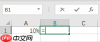 图一:输入等号 2. 在函数分类中选择“全部”,向下滚动查找并选中VALUE函数,点击“确定”;
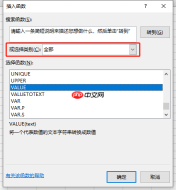 图二:选择函数 3. 在弹出的参数窗口中,“Text”字段后输入待转换的单元格地址A1,确认无误后点击“确定”;
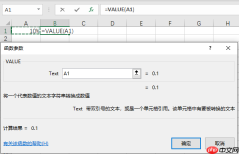 图三:函数参数 4. 转换完成,B1将显示数值0.1(即10%对应的十进制小数),且右对齐,表明已成功转为数值格式。
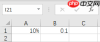 图四:转换成功
更简洁的操作方式是:直接在B1输入公式 =VALUE(A1),按回车即可,效果完全一致。
二、将Excel中的文本字符串转换为标准日期格式

当日期以非标准文本形式存在(如“2022.1.1”、“2022-01-01”或“2022/01/01”),Excel默认无法识别为日期类型。此时可通过组合LEFT、MID、RIGHT与DATE函数提取年月日并重构为日期值。
1. 示例中,A1单元格含文本“2022.1.1”,目标是将其规范为Excel可识别的日期,并填入B1单元格;
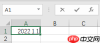 图五:演示示例
点击B1,输入“=”,再点击FX按钮,在函数列表中搜索并选择DATE函数,点击“确定”。
2. 按照如下方式设置三个参数:
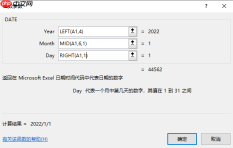 图六:函数参数
-
Year 参数填写
LEFT(A1,4):表示从A1左侧起取前4位字符作为年份(即“2022”); -
Month 参数填写
MID(A1,6,1):表示从A1第6个字符开始截取1位,对应月份(注意“.”占1位,故“1”位于第6位); -
Day 参数填写
RIGHT(A1,1):表示从A1右侧取最后1位字符作为日(此处为“1”)。
⚠️ 注意:所有分隔符(如点号“.”、斜杠“/”、短横“-”)均计入字符位置,编写公式前建议先用LEN和MID辅助定位。
掌握该逻辑后,您可根据实际文本结构灵活调整LEFT/MID/RIGHT的参数,适配各类自定义日期文本格式。
3. 设置完成后点击“确定”,B1即显示为标准日期格式(如“2022/1/1”),鼠标悬停可见完整日期序列值。
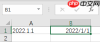 图七:转换成功
进阶写法:直接在B1输入完整公式=DATE(LEFT(A1,4),MID(A1,6,1),RIGHT(A1,1))
该写法与上述图形化操作完全等效,便于批量复制与维护。
三、批量将文本列转换为日期格式(推荐用于大量数据)
当需转换整列数百甚至上千行文本日期时,手动逐个输入公式效率较低,此时推荐使用“分列”功能——它无需公式、一步到位,且支持多种分隔符自动识别。
1. 选中待转换的整列(如A列),切换至【数据】选项卡,点击【分列】按钮;
 图八:分列选项
2. 在向导第一步中,选择【分隔符号】,点击【下一步】;
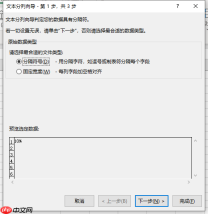 图九:选择分隔符号选项
3. 第二步中,勾选实际存在的分隔符(本例为英文句点“.”,若为“-”或“/”则勾选对应项;若无明确分隔符但各段长度固定,可选【固定宽度】);
注:若原始数据不含Tab,此处勿选Tab键——图十示意仅为界面示例,实际应根据真实分隔符勾选;
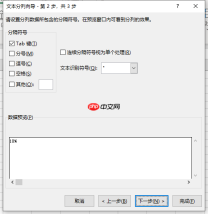 图十:Tab键选项
4. 进入第三步,在【列数据格式】中选择【日期】,右侧下拉菜单中选择与原始文本结构匹配的格式(如YMD对应“2022.1.1”,MDY对应“1.1.2022”等),点击【完成】;
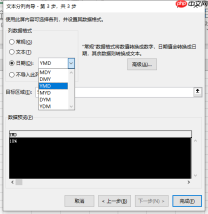 图十一:选择合适的日期格式
5. 原始文本列将立即转为标准日期格式,支持排序、筛选及所有日期函数运算。
以上即为Excel中两大核心文本转换场景的详细操作指南——涵盖单个转换的函数法与批量处理的分列法。无论是VALUE函数搭配基础文本提取,还是DATE函数协同定位,亦或是零代码的分列向导,都能帮助您快速统一数据格式,夯实后续分析基础。希望本教程切实提升您的Excel实战能力。








