





合理的对word文档进行分栏,既能提升阅读体验,又能优化页面空间利用。word的分栏功能操作便捷,本文将围绕“如何设置分栏并添加分隔线”以及“分栏宽度是否支持差异化设置”两大核心问题展开说明。
一、Word如何设置分栏并添加分隔线
Word内置的分栏功能可将页面划分为多个纵向区域,广泛应用于学术论文、期刊简报、宣传册等排版场景。其主要价值在于增强视觉节奏感、提升信息密度与可读性。除设定栏数外,用户还可灵活调整各栏宽度、间距,甚至添加视觉引导线。具体操作如下:
- 打开目标Word文档,在顶部功能区切换至【布局】选项卡(在较早版本中显示为【页面布局】),找到并点击【分栏】按钮。
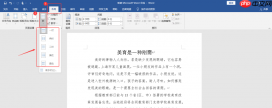 图片1:选择分栏功能
2. 点击【分栏】后,下拉菜单提供五种预设样式:一栏、两栏、三栏、偏左、偏右。默认为“一栏”,可根据实际需求直接选取对应布局。
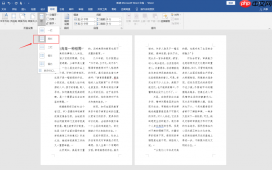 图片2:选择两栏效果
完成基础分栏后,若需强化栏目区分度,可进一步启用分隔线。此时应点击【分栏】右侧的下拉箭头,选择【更多分栏】进入高级设置界面。注意:仅当栏数大于1时,“分隔线”选项才可用。
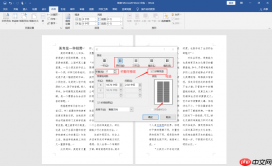 图片3:添加分隔线
勾选“分隔线”复选框后,系统将在相邻栏之间插入一条细竖线。该设置适用于任意多栏布局,包括三栏模式:
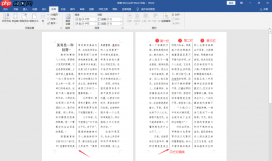 图片4:添加三栏分隔线效果
二、Word分栏宽度是否支持不等宽设置?
对于出版、设计、教育类文档而言,非对称栏宽常用于突出主次内容、适配图文混排或营造现代版式风格。Word对此提供了分级支持——是否允许自定义栏宽,取决于所选的预设类型:

安全的随机密码生成器。支持自定义长度、字符类型(大写/小写字母、数字、特殊符号),排除相似字符,批量生成。纯 Python 标准库,无需 API 密钥。
- 若使用【两栏】或【三栏】标准预设,系统将锁定“栏宽相等”状态,此时无法单独修改某一栏的宽度或间距,所有参数均由页面总宽自动均分计算得出。
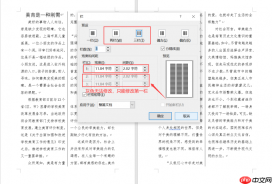 图片5:分栏宽度不可修改
2. 而选用【偏左】或【偏右】预设时,Word默认取消“栏宽相等”限制,允许用户在【更多分栏】对话框中分别设定左右栏的宽度及栏间距离,实现真正意义上的差异化栏宽控制。
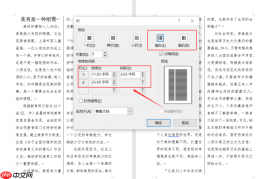 图片6:分栏宽度可修改
三、如何插入分栏符?
当文档采用多栏排版时,文本通常按自然流向依次填充各栏。但有时需强制中断当前栏、使后续段落从下一栏顶端开始,此时应插入人工分栏符。操作步骤如下:
- 将光标定位至希望换栏的位置,在【布局】选项卡中点击【分隔符】,于弹出菜单中选择【栏】。
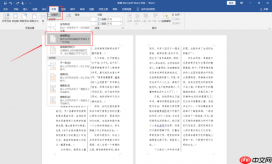 图片7:分栏符
2. 插入成功后,光标所在位置之后的内容将立即跳转至下一栏起始处。如需查看分栏符位置,可点击【开始】→【显示/隐藏编辑标记】(¶图标)。
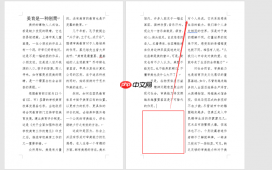 图片8:插入分栏符后
同一文档内对其他段落执行相同操作,流程完全一致。
四、小结
本文系统梳理了Word中分栏的基础设置、分隔线启用方式、不等宽栏的实现条件,以及分栏符的手动插入方法。上述功能均兼容Microsoft 365、Windows 10家庭中文版及华为MateBook 14设备环境。如需进一步了解细节,建议参考Microsoft 365官方帮助中心获取最新技术文档。


