





品牌型号:戴尔
系统:Windows 11
软件版本:Microsoft 365
Excel 是一款广受青睐的电子表格工具,广泛应用于数据整理、数值运算与统计分析,在各行各业中均扮演着关键角色。其内置强大的计算引擎与丰富的数据分析功能,支持多种数学、统计及逻辑运算;同时提供排序、筛选、图表生成、数据透视表等实用工具,显著提升数据处理效率与可视化效果。例如,在制作销售报表时,若需按产品类别、销售区域或业务人员对销售数据进行分组汇总,并自动统计各组的总销量与总销售额,即可借助 Excel 的智能归类与汇总能力轻松实现。本文将详细讲解 Excel 如何实现自动归类并合计数量,以及如何对同名数据进行集中归类。
一、Excel 如何自动归类并合计数量
面对海量原始数据,手动分类统计耗时易错。而 Excel 的数据透视表功能可一键完成自动归类与数值汇总,大幅提升分析效率与准确性。该功能适用于各类业务场景——无论是零售库存盘点、客户订单归集,还是人力资源考勤统计,都能快速呈现结构化结果。以下为具体操作流程:
首先,请确认你的数据区域中至少包含一列用于归类的字段(如“产品名称”),以及一列需汇总的数值字段(如“销售数量”)。接着,选中整张数据表(含标题行),切换至 Excel 顶部菜单栏的“插入”选项卡,点击其中的“数据透视表”按钮。
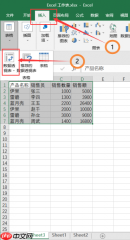 图1:为数据表创建数据透视表
随后,在弹出的“创建数据透视表”对话框中,“选择放置数据透视表的位置”处勾选“新工作表”,然后点击“确定”。
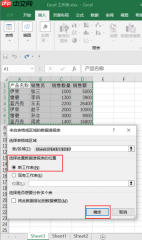 图2:选择好要创建数据透视表的列表区域
最后,在新建的工作表中,右侧将显示“数据透视表字段”窗格。将归类字段(如“产品名称”)拖入“行”区域;将待汇总的数值字段(如“销售数量”)拖入“值”区域。Excel 将自动按名称分组,并默认以“求和”方式计算总量。
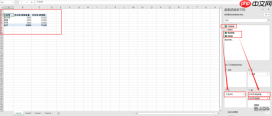 图3:excel自动归类合计数量

二、Excel 中归类相同名称的数据
对重复出现的名称进行集中排列,是进一步开展分组统计、差异比对或批量操作的前提。通过排序功能,可快速将相同名称的数据行连续排列,便于人工核查或后续自动化处理。以下是标准操作步骤:
第一步,打开目标 Excel 文件,用鼠标框选需要归类的所有数据区域(建议包含标题行,确保结构完整)。
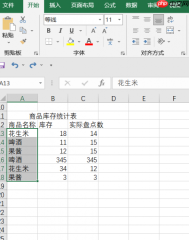 图4:选择要归类的数据
第二步,切换至“数据”选项卡,点击“排序”按钮。在弹出的“排序警告”窗口中,选择“扩展选定区域”,再点击“排序”。
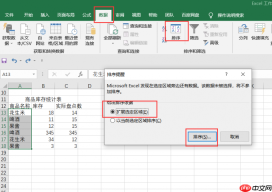 图5:进行排序操作
第三步,在“排序”对话框中,“主要关键字”下拉菜单中选择归类依据列(如“商品名称”),排序依据设为“数值”,次序选择“升序”或“降序”均可,最后点击“确定”。
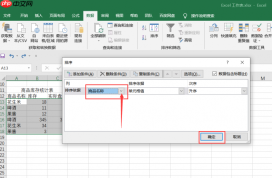 图6:选择归类方式
完成上述操作后,所有相同名称的数据将被集中排列,形成清晰的分组结构。
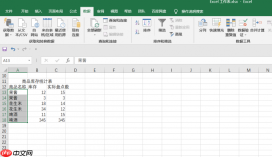 图7:归类完成
三、总结
本文系统介绍了 Excel 实现自动归类与数量合计的核心方法,包括利用数据透视表完成智能分组汇总,以及通过基础排序实现同名数据集中排列。通过实践可知,只需简单拖拽与点击,即可高效完成原本繁琐的手动统计任务。用户还可根据实际需求灵活调整透视表字段布局、汇总方式(如计数、平均值、最大值等)及显示格式,真正实现个性化数据分析。综上所述,Excel 的归类与汇总功能不仅是日常办公的得力助手,更是支撑科学决策与精细化管理的重要技术基础,无论在职场协作、学术研究还是个人事务管理中,都具备不可替代的价值。
署名:蒋


