





品牌型号:戴尔
系统:Windows 11
软件版本:Microsoft 365
Excel 是一款应用极为广泛的电子表格工具,能够协助用户高效完成数据录入、计算、分析与可视化等任务。但在面对海量数据时,不少用户会遇到操作困扰,例如:如何批量设置统一的行高?怎样让行高随单元格内容自动适配?本文将围绕这两个核心问题展开详细说明。
一、Excel 行高如何实现批量统一设置
Excel 提供了两种便捷方式帮助用户快速完成行高的统一批量设定,下面将逐一讲解:
1、选中目标行(可多选),右键点击任意被选中的行号区域,在弹出菜单中选择“行高”,在弹窗中输入指定数值后点击“确定”即可完成设置。
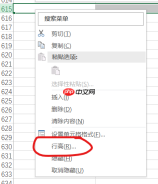 图1:行高
2、将鼠标移至左侧行号区相邻两行之间的横线上,当光标变为双向箭头时,按住左键上下拖动,即可实时调整所选行的行高。
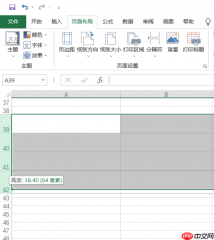 图2:更改行高
二、让 Excel 行高智能匹配内容高度
在处理文本较多或格式不一的数据表时,启用自动调整功能可显著提升可读性与排版效率。具体操作如下:

把记录数组导出为带样式的 Excel(xlsx) 或带 BOM 的 CSV。支持列配置(表头/宽度/顺序)、表头冻结首行、斑马纹、布尔值转「是/否」、数组换行、CSV 中文防乱码。零依赖。触发词:导出 Excel、导出 CSV、记录转表格、列配置导出、数据导出、表格美化、JSON 转表格。
1、先选中需应用该功能的行或单元格区域;
2、切换至“开始”选项卡(注:新版 Microsoft 365 中“自动调整行高”位于“开始”而非“格式”),点击“单元格”组中的“格式”下拉按钮,选择“自动调整行高”。
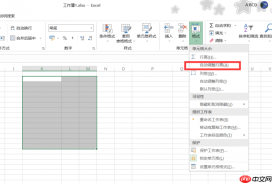 图3:自动调整行高
Excel 将依据当前选定区域内最高内容(如换行文本、大字号字符等)自动设定每行高度;后续若修改单元格内容,行高也会随之动态更新。
三、Excel 的其他实用特性
除行高管理外,Excel 还具备多项增强工作效率的核心能力:
1、海量数据承载力强:无论是复杂统计、多维透视分析,还是图表生成与动态看板搭建,Excel 均能稳定支撑。
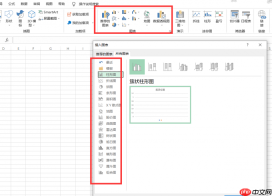 图4:图标制作
2、操作门槛低:界面清晰直观,常用功能布局合理,新手也能快速掌握基础操作。
3、高度个性化定制:支持自定义样式、条件格式、宏命令及界面布局,满足多样化业务场景需求。
 图5:布局
4、兼容多种数据类型:原生支持文本、数值、日期时间、逻辑值、超链接乃至嵌入对象等多种格式,便于跨域整合与深度处理。
 图6:处理数据
综上所述,Excel 凭借其强大的数据运算能力、灵活的格式控制机制、出色的可视化表现以及开放的扩展生态,成为办公自动化不可或缺的重要工具。善用其行高统设与自动适配功能,有助于优化表格结构、提升信息呈现质量并加快日常处理节奏。
四、总结
本文系统梳理了 Excel 中统一设置行高的两种常用方法,并重点说明了通过“自动调整行高”实现内容驱动式排版的操作路径。此外,还补充介绍了 Excel 在大数据处理、交互体验、个性化配置及多类型数据支持等方面的突出优势。建议用户根据实际工作需要,灵活组合使用这些功能,从而进一步释放 Excel 的生产力潜能。
署名:蒋


