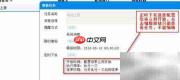
上报任务管理是在既定上报流程框架下生成具体执行任务的过程,本质上是将标准化的流程模板转化为可运行、可追踪的实际任务实例。系统中每创建一个上报任务,即同步触发其对应的流转机制。该任务会实时出现在用户个人的上报任务列表中,便于跟踪与处理。以下以数据可视化与报表工具finereport为例,详细说明创建上报任务的具体操作步骤及关键配置要点。
1、 管理员完成登录后,进入“多级上报”模块下的“上报任务管理”页面,支持对任务执行新增、删除及查看等基础管理操作,界面如下所示:
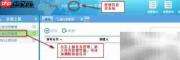
2、 新建上报任务
3、 点击“添加”按钮,新建一个名称为“月销售躲伐额录入”的上报任务,效果如下图所示:
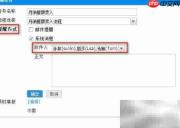
4、 配置提醒方式
5、 当任务流程推进至特定审批或处理节点时,系统将自动向相关人员发送通知。当前支持两类提醒渠道:一是通过邮件推送提醒信息;二是通过平台内消息中心进行实时通知。
6、 点击“提醒方式”右侧的“编辑”按钮,在弹出面板中勾选“系统消息”单选框后,“收件人”下拉列表将自动加载该流程中各环节所关联的所有模板操作人员。
7、 需注意:任务级提醒与流程级提醒在应用场景和配置逻辑上存在差异。前者面向任务发起阶段,用于告知指定人员“任务已创建并启动”,需手动选定固定接收对象;后者则嵌入流程流转过程,当流程到达某节点时,自动触发提醒给该节点的责任人,无需提前设定接收者。在任务提醒设置中,邮件提醒的收件人范围覆盖所有已在用户管理中绑定有效邮箱地址的成员;而系统消息的接收范围则扩展至当前系统内全部已注册用户。两种提醒策略分别适配任务启动与流程推进的不同协作场景,从而保障信息触达的及时性与准确性,强化团队协同效率。
8、 设置填报时限
9、 “限时填写”功能用于约束任务全流程的操作周期。若未在规定时间内完成所有环节操作,系统将自动将该任务状态标记为“超时”。同时,在上报任务列表中,对应任务条目的全部文字将以红色高亮显示,直观提示用户该任务已逾期,亟待处理。
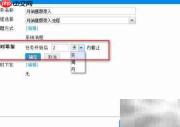
10、 配置定时发布
11、 “定时发布”是指按照预设时间点自动启动任务流程,使其按计划准时进入流转执行阶段。
12、 如下图所示,完成相关参数配置后,若选择“配置完成后立即启动”,则任务流程将即时开始运行。
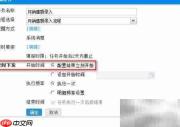
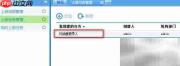
13、 点击“确认”按钮后,上报任务即成功创建,系统将跳转至任务列表页并展示新任务信息,如下图所示:
14、 查看本人发布的任务
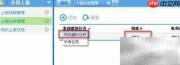
15、 若当前登录用户拥有“上报任务管理”节点的操作权限,则可在系统中查看全部已创建任务,并可筛选定位到自身发布的任务详情,界面如下所示:
16、 小结说明
17、 在新增上报任务过程中,若将“定时下发”的起始时间设定为“配置完成后立即启动”,则点击确认后该任务将被系统自动锁定,仅允许查阅,不可再做任何修改。原因在于:一旦配置完成并触发下发,任务即刻进入正式流转阶段,底层数据已开始同步与传递。为维护业务数据的一致性与流程执行的严谨性,FineReport会在该状态下强制锁定任务,禁止后续编辑行为,从而确保整个上报流程的完整性、准确性与可追溯性。