





可关闭edge标签页悬停预览功能,方法包括:一、设置中关闭“在悬停时显示标签页预览”;二、注册表新建tabhovercardsenabled值设为0;三、组策略启用“配置标签页悬停预览”并选“隐藏预览”;四、注册表在appcontainer路径下新建tabpeekenabled值设为0;五、点击标签栏右侧“隐藏预览”按钮临时收起。

如果您在使用 Microsoft Edge 浏览器时,鼠标悬停在标签页上会自动弹出网页缩略图预览卡片,而您希望关闭该功能以减少视觉干扰、提升响应速度或降低 GPU/CPU 资源占用,则可能是由于“标签页悬停预览”功能处于启用状态。以下是关闭该预览缩略图的多种方法:
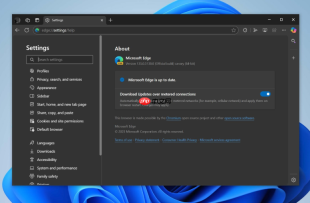
一、通过浏览器设置关闭标签页悬停预览
该方法适用于所有 Windows 版 Edge 用户,无需修改系统级配置,直接在图形界面中完成开关控制,操作安全、可逆且立即生效,重启浏览器非必需。
1、启动 Microsoft Edge 浏览器。
2、点击右上角的三个水平点图标(“⋯”)打开主菜单。
3、从下拉列表中选择“设置”。
4、在左侧导航栏中点击“外观”。
5、向下滚动至“标签页”区域,找到“在悬停时显示标签页预览”选项。
6、将其切换为关闭状态,此后鼠标悬停将不再触发预览卡片显示。
二、通过注册表禁用 TabHoverCardsEnabled 键值
当设置界面中该选项缺失、灰显或更改后无效时,可借助注册表强制禁用。此方法作用于当前用户,需手动创建键值并赋值,操作前建议导出对应注册表分支备份。
1、按下 Win + R 键,输入 regedit 并回车,以管理员权限运行注册表编辑器。
2、导航至路径:HKEY_CURRENT_USER\Software\Policies\Microsoft\Edge。
3、若 Edge 项不存在,请在 Microsoft 下右键 → 新建 → 项,并命名为 Edge。
4、在 Edge 项右侧空白处右键 → 新建 → DWORD (32 位) 值。
5、将新值命名为 TabHoverCardsEnabled。
6、双击该值,将“数值数据”设为 0,表示禁用悬停预览。
7、关闭注册表编辑器,重启 Edge 浏览器后生效。

三、通过组策略编辑器强制隐藏预览(专业版/企业版适用)
该方式适用于 Windows 专业版或企业版用户,通过本地组策略实现系统级锁定,用户无法在浏览器设置中重新启用该功能,适合集中管控场景。

1、按下 Win + R 键,输入 gpedit.msc 并回车,打开本地组策略编辑器。
2、依次展开路径:计算机配置 → 管理模板 → Windows 组件 → Microsoft Edge。
3、在右侧列表中找到并双击“配置标签页悬停预览”策略。
4、选择“已启用”,然后在下方下拉菜单中选择“隐藏预览”。
5、点击“确定”保存,重启 Edge 浏览器后生效。

四、通过注册表禁用 TabPeekEnabled(针对 AppContainer 容器部署)
部分 Windows 10/11 系统中 Edge 以 UWP 应用容器形式运行,其顶部大尺寸预览区域由 TabPeekEnabled 控制,该键值位于 AppContainer 存储路径下,影响标签栏上方独立预览区。
1、按下 Win + R,输入 regedit 并回车。
2、导航至:HKEY_CURRENT_USER\SOFTWARE\Classes\Local Settings\Software\Microsoft\Windows\CurrentVersion\AppContainer\Storage\microsoft.microsoftedge_8wekyb3d8bbwe\MicrosoftEdge\TabbedBrowsing。
3、在右侧空白处右键 → 新建 → DWORD (32 位) 值。
4、命名为 TabPeekEnabled。
5、双击该值,将“数值数据”设为 0。
6、关闭注册表编辑器,重启 Edge 浏览器。
五、临时收起预览区:点击标签栏右侧“隐藏预览”按钮
该方法不修改任何配置,仅对当前会话生效,用于快速应对突发预览干扰,尤其适用于标签栏处于垂直布局或上方预览区遮挡内容时的即时操作。
1、观察 Edge 标签栏右侧,找到一个带有向下箭头图标或“隐藏预览”文字提示的按钮。
2、点击该按钮,标签栏上方的大尺寸预览区域将立即收起。
3、再次点击同一位置,可恢复预览显示(如需)。






