





品牌型号:惠普 laptop 15
软件版本:Microsoft 365
系统:Windows 10
在制作PPT过程中,常需将外部文档(如Word、Excel、PDF等)整合进演示文稿中,实现一键调用、增强内容专业性与完整性。插入后通常以可点击图标形式呈现,放映时双击即可打开原始文件。不少用户对具体操作尚不熟悉,下面我们就详解PowerPoint插入文件及思维导图的实用方法。
一、PowerPoint怎么插入文件
将文件作为对象嵌入是PPT最稳定、兼容性最强的插入方式,适用于各类办公文档:
1、启动PowerPoint,定位至目标幻灯片,点击顶部【插入】选项卡,在右侧【文本】功能组中单击【对象】按钮。
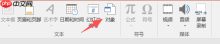 图1:对象
图1:对象
2、在弹出的【插入对象】对话框中,选择【由文件创建】选项卡,点击【浏览】,从本地路径选取待插入的文件(如.docx、.xlsx、.pdf等)。建议勾选【显示为图标】,使文件以标准图标形式展示,避免首页面内容干扰版面设计。
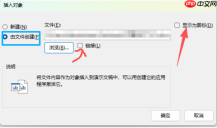 图2:由文件创建
3、若勾选【链接】,PPT仅保存指向原文件的动态路径——文件体积小,但演示前须确保源文件未被移动或重命名;若取消勾选,则文件完整嵌入PPT,独立性强,但会显著增大演示文稿体积。请根据使用场景合理取舍。
4、如需直接新建文档并嵌入(例如新建一张空白Excel表),可切换至【新建】选项卡,从【对象类型】列表中选定对应程序(如“Microsoft Excel 工作表”),点击【确定】后即在PPT内唤起编辑界面,输入完毕关闭窗口,内容自动同步至幻灯片。
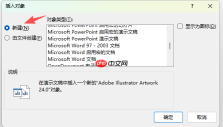 图3:新建
图3:新建
二、PowerPoint怎么插入思维导图
无需依赖第三方工具,PowerPoint内置SmartArt即可快速构建结构清晰、视觉专业的思维导图:
1、进入幻灯片编辑界面,点击【插入】选项卡,选择【SmartArt】按钮。
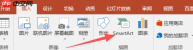 图4:插入
图4:插入
2、在左侧类别栏中,定位并点击【层次结构】,该分类专用于表达主次、分支与隶属关系。
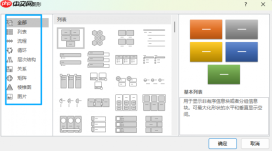 图5:层次结构
3、右侧模板区选择【水平层次结构】(推荐用于中心辐射式思维导图),点击【确定】,图形即插入当前幻灯片。
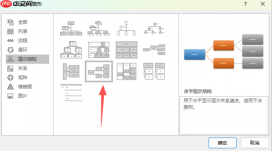 图6:水平层次结构
4、插入后,默认展开【文本窗格】(若未显示,可在【设计】选项卡中点击【文本窗格】开启)。在窗格中逐级输入中心主题、一级分支、二级分支等内容,层级关系将实时同步至图形。
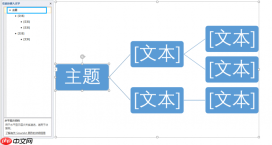 图7:文本
图7:文本
5、增删节点更便捷:选中任一分支形状,顶部自动激活【SmartArt 设计】选项卡;点击【添加形状】下拉箭头,可精准选择【在前方添加】【在后方添加】【在上方添加子形状】【在下方添加子形状】等操作;删除节点则直接选中目标形状,按Delete键即可。
 图8:添加形状
6、美化导图一步到位:在【SmartArt 设计】选项卡中,可一键切换【布局】、应用预设【颜色】(如“彩色-强调色”“单色”等)、调整【SmartArt 样式】(阴影、发光、三维效果等)。亦支持右键单个文本框→【设置形状格式】,自定义字体、填充色与边框,满足个性化排版需求。
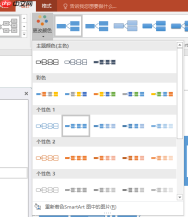 图9:更改颜色
本期围绕PowerPoint插入外部文件与原生思维导图两大高频需求展开说明。无论是嵌入PDF报告、链接Excel数据,还是构建逻辑严密的思维导图,均无需额外插件,仅凭PowerPoint基础功能即可高效完成。掌握这些技巧,能大幅提升汇报材料的专业度与交互性,助力演示更直观、更可信、更具说服力。





