





如何设置ppt自动播放?可采用两种主流方式:一是通过「切换」选项卡统一设定换片节奏,二是借助「幻灯片放映」中的排练计时功能智能记录实际演示时长。以下操作均基于联想thinkpad e14、windows 10家庭版及microsoft 365环境实测验证,步骤清晰、兼容性强。
一、PPT自动播放的两种设置方法
AI一键生成成品PPT☜☜☜☜☜点击生成;
使用“切换”选项卡实现自动播放
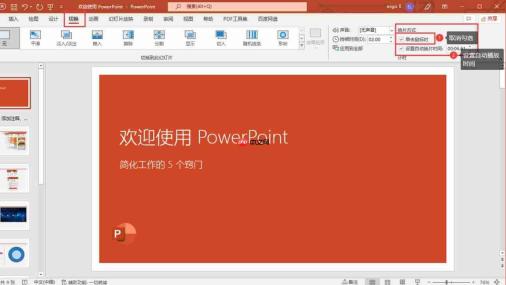 图1:切换工具栏界面
完成PPT编辑后,点击顶部菜单栏的【切换】选项卡;在右侧「换片方式」区域,取消勾选“单击鼠标时”,确保该手动触发方式被禁用;接着勾选“设置自动换片时间”,并在输入框中填入目标秒数(如6秒)。若需全篇统一节奏,点击【全部应用】按钮即可批量生效。设置完毕后按F5启动放映,幻灯片将严格按设定间隔自动推进。使用“幻灯片放映”进行排练计时
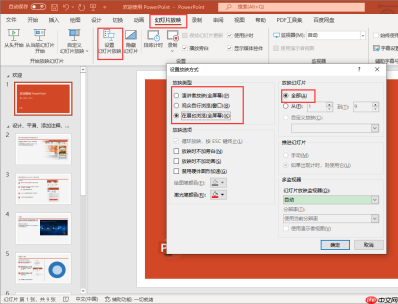 图2:设置放映类型界面
首先,进入【幻灯片放映】→【设置幻灯片放映】,在弹出窗口中将「放映类型」设为“在展台浏览(全屏幕)”,并根据需要指定放映范围(如全部幻灯片或自定义范围),点击【确定】保存。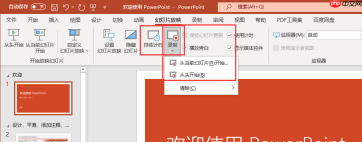 图3:录制位置界面
随后点击【幻灯片放映】→【排练计时】(或点击【录制】下拉箭头选择“从头开始”),系统即进入全屏排练模式,并实时显示倒计时与单页停留时长。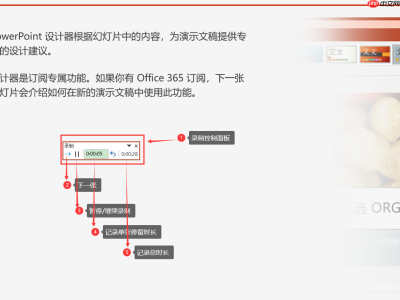 图4:录制面板界面
排练过程中,可通过鼠标单击、滚动或面板上的翻页按钮切换幻灯片;图4-2所示翻页控件用于精准跳转,图4-3的【暂停/继续】可临时中断录制,右上角×号则终止整个排练流程。排练结束后,系统提示是否保留计时数据,点击【是】即完成自动播放逻辑绑定。
二、PPT自动播放过程中的暂停与控制
在自动播放状态下,如需临时中止切换节奏以便讲解重点内容,可直接按下键盘上的 S键 ——首次按S键将冻结当前幻灯片并暂停计时,再次按S键则恢复自动播放;若需彻底退出放映模式,按 Esc键 即可即时返回编辑视图,操作响应迅速且无需额外配置。

三、PPT自动播放间隔时间的精细化调整
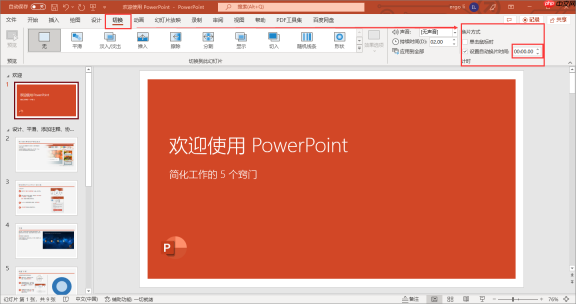 图6:设置换片方式界面
若采用「切换」方式设置,可在任意幻灯片选中状态下,在【切换】选项卡中直接修改「设置自动换片时间」数值,支持逐页差异化设定(例如首页停留8秒、图表页停留12秒);
若采用「排练计时」方式,则全程依赖图4-4所示的实时单页计时器——每翻一页,系统自动记录停留时长,最终生成的播放节奏完全贴合真实演讲语速与停顿习惯,更自然、更专业。
综上,无论是追求简洁统一的定时轮播,还是强调拟真表达的智能计时,Microsoft 365版PowerPoint均提供了成熟稳定的自动化方案,适配各类汇报、展会及无人值守展示场景。






