





如何在ppt中嵌入mp4视频文件?插入视频的来源主要有两类:一类是来自计算机本地存储的视频文件,另一类则是从microsoft 365内置素材库中调取的视频资源。插入路径同样分为两种方式:一是通过顶部菜单栏的“插入”命令直接添加;二是借助新建幻灯片中预设的多媒体占位符按钮进行导入。那么,ppt中插入的视频如何实现自动播放?关键在于插入后进入“视频工具-播放”选项卡,在“开始”下拉列表中选择“自动”,即可让视频随幻灯片切换而即时启动。下面请看具体操作详解:
一、如何在PPT中嵌入MP4视频文件
在演示文稿中加入视频,能显著增强内容表现力与观众代入感。所用视频源分为两类:本地设备视频(如MP4、WMV格式)和Microsoft 365云端素材库视频。
AI一键生成成品PPT☜☜☜☜☜点击生成;
-
直接插入视频
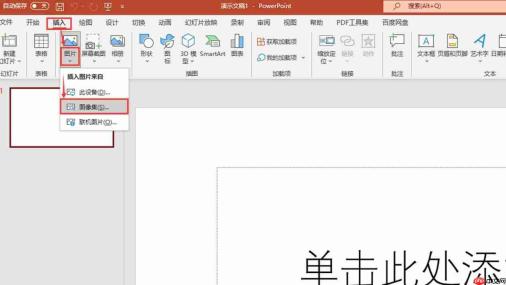 图1:打开素材库路径界面
新建PPT文档后,若需快速选用官方授权视频,可点击“插入”→“图片”→“图片集”,由此唤出Microsoft 365素材库界面(如图2)。在库中切换至“视频”分类,浏览并选中所需内容,点击“插入”即可完成添加(如图3)。
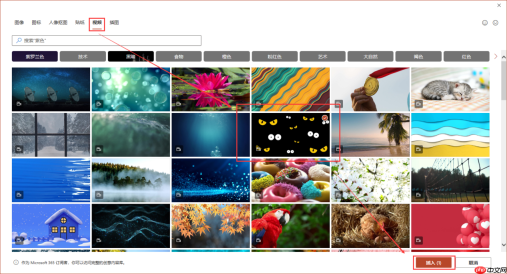 图2:素材库界面
 图3:已插入视频界面
插入完成后,单击视频左下角的播放图标,即可实时预览效果。
此外,更常用的是插入本地MP4文件:返回“插入”选项卡,点击“视频”按钮,在下拉菜单中选择“此设备上的视频”,随后按路径定位目标MP4文件,确认插入(如图4)。

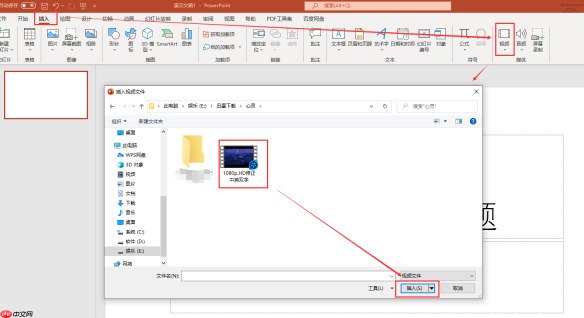 图4:插入本地视频界面
-
使用幻灯片媒体按钮插入
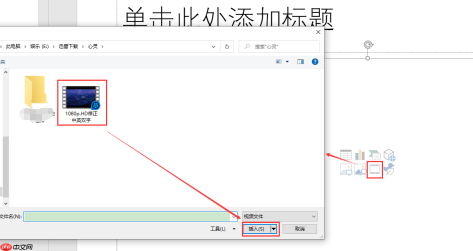 图5:幻灯片媒体插入界面
新建空白幻灯片时,页面中央常带有“插入视频”提示按钮(图标为摄像机或播放键)。单击该按钮,同样可调出文件选择窗口,按路径导入本地MP4视频,操作便捷直观。
二、PPT怎么插视频上去自动播放
视频插入后默认为“单击时播放”,若需实现进入该页即自动启播,须手动配置播放行为。
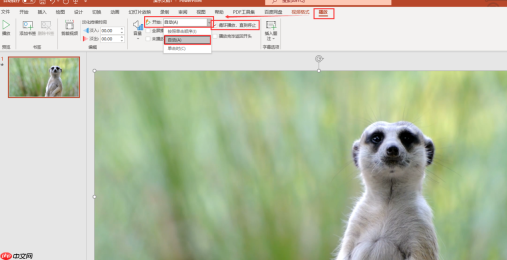 图6:设置播放界面
选中幻灯片中的视频对象,顶部将自动浮现“视频工具-播放”选项卡。在“视频选项”功能组中,点击“开始”右侧的下拉箭头,从中选择“自动”。如需持续呈现,还可勾选“循环播放,直至停止”。完成设置后,在幻灯片放映模式下,视频将在页面出现瞬间自动加载并播放。
三、PPT内嵌视频无法播放怎么办
演示过程中视频黑屏、报错或显示“媒体不可用”,多由格式兼容性问题引发。PowerPoint(Microsoft 365版)原生支持H.264编码的MP4及WMV格式,对AVI、MOV、FLV等封装或非标编码兼容性较弱。
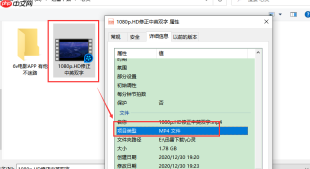 图7:插入视频属性界面
插入前建议右键查看视频文件属性,确认编码信息(推荐H.264+AAC)。若格式不符,可用HandBrake、格式工厂或Windows 11自带“照片”应用转码为标准MP4;转换完成后,按图4或图5方式重新插入即可。
四、总结
如何在PPT中嵌入MP4视频?视频来源涵盖本地文件与Microsoft 365素材库;插入方式包括顶部“插入”菜单操作与幻灯片内嵌按钮导入。如何实现自动播放?核心步骤为:插入后选中视频 → 切换至“视频工具-播放”选项卡 → 将“开始”设为“自动”,必要时启用“循环播放”。整套流程在联想ThinkPad E14搭载Windows 10家庭版与Microsoft 365环境下完全适配,操作稳定、响应迅速。






