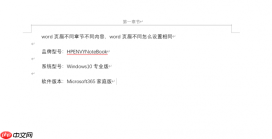
word页眉不同章节不同内容 word页眉不同怎么设置相同

大晨同学_6772

大晨同学_6772

2026-05-27

1971人浏览

原创

在撰写论文时,为确保格式规范、结构清晰,常需实现“每章页眉内容不同”;而有时又需将全部页眉统一。microsoft 365 家庭版(windows 10 专业版,hp envy notebook)中,这一需求完全可通过 word 的分节控制 + 链接管理精准实现。以下是兼顾准确性与操作性的精简指南:


一、Word页眉不同章节不同内容(分节独立设置)

✅ 核心逻辑:分节是前提,断链是关键,编辑是结果

  1. 插入“下一页”分节符
      将光标置于每一章起始位置的前一段末尾(即第一章结束后、第二章标题前),依次执行:
      【布局】→【分隔符】→【下一页】
      → 此操作将文档划分为多个逻辑独立的“节”,每章一节。
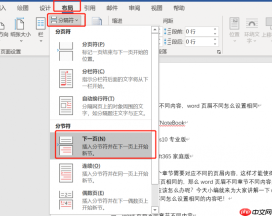
word页眉不同章节不同内容 word页眉不同怎么设置相同图1:分页符设置

  1. 插入并初始化页眉
      双击任意一节页眉区域(或【插入】→【页眉】→【空白】),进入编辑状态;
      此时所有节页眉默认联动,可先输入通用内容(如学校名称),后续逐节覆盖。
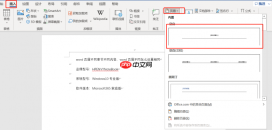
word页眉不同章节不同内容 word页眉不同怎么设置相同图2:插入空白页眉

  1. 逐节断开链接,独立编辑
      - 双击第二章所在节的页眉 → 【页眉和页脚工具-设计】→ 点击【链接到前一节】(按钮高亮即已链接,点击一次取消);
      - 再双击第三章页眉 → 同样点击【链接到前一节】断开;
      - 依此类推,确保每节页眉均处于“无链接”状态。

⚠️ 注意:“链接到前一节”需在每一节页眉中单独点击关闭,不可跳过。
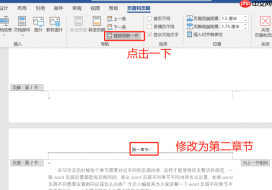
word页眉不同章节不同内容 word页眉不同怎么设置相同图4:链接到前一节

  1. 输入各章专属页眉
      断链后,各节页眉可自由输入,例如:
      • 第一节页眉:第一章 绪论
      • 第二节页眉:第二章 文献综述
      • 第三节页眉:第三章 研究方法
      ……(支持手动输入,或进阶使用 StyleRef 域自动引用“标题1”样式)

word页眉不同章节不同内容 word页眉不同怎么设置相同图3:修改页眉


二、Word页眉不同怎么设置相同(恢复全局统一)

✅ 本质:重新启用页眉链接,使后续节继承前一节内容

Word文档工具V102(免费版)
Word文档工具V102(免费版)

Word文档处理增强版本,支持高级格式化、样式管理、修订追踪与协同编辑。

下载
  • 双击任一需同步的节页眉(如第二节)→ 【设计】选项卡 → 点击【链接到前一节】(按钮变高亮橙色);
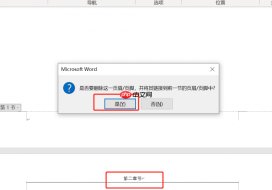
  • 若弹出提示框(如图5),点击【是】确认覆盖;
  • 对第三节、第四节等重复该操作,直至所有目标节均启用链接。

word页眉不同章节不同内容 word页眉不同怎么设置相同图5:是否删除这一页眉/页脚

? 快捷统一法(全文档无分节干扰时):
  直接【插入】→【页眉】→【空白】→ 输入内容 → 双击正文退出 → 全文页眉自动一致(默认单节文档)。

空白样式页眉图6:空白样式页眉
word页眉不同章节不同内容 word页眉不同怎么设置相同图7:关闭页眉和页脚


三、Word页眉横线删除(两种可靠方式)

✅ 方法1:清除段落边框(推荐)

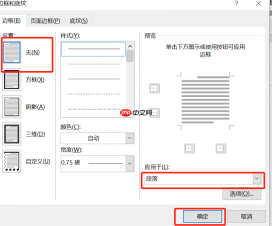
  • 双击页眉进入编辑 → 【开始】→【边框】下拉箭头 →【边框和底纹】;
  • 在对话框中:
      • 左侧选【无】;
      • 右下角【应用于】选【段落】;
      • 点击【确定】。
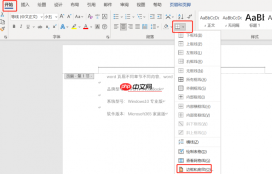
word页眉不同章节不同内容 word页眉不同怎么设置相同图8:边框和底纹
word页眉不同章节不同内容 word页眉不同怎么设置相同图9:应用于段落

✅ 方法2:一键清除格式

  • 页眉编辑状态下,选中页眉文字 → 【开始】→【样式】组右下角▼ →【清除格式】。
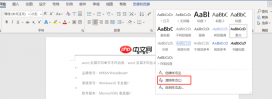
word页眉不同章节不同内容 word页眉不同怎么设置相同图10:清除格式


? 小贴士: 分节符可见性开关:【开始】→【¶ 显示/隐藏编辑标记】,便于定位与清理冗余分节符; 若误删分节符导致页眉异常,可用“撤销”(Ctrl+Z)或按上述“恢复链接”补救; 使用 StyleRef 域(【插入】→【文档部件】→【域】→ StyleRef + “标题1”)可实现页眉随章节标题自动更新,大幅提升长文档维护效率。

以上操作已在 Microsoft 365 家庭版(最新更新)中实测兼容,适用于 HP ENVY Notebook 搭载 Windows 10 专业版环境。

相关专题

更多
word背景色怎么改成白色
word背景色怎么改成白色

Word是微软公司的一个文字处理器软件。word为用户提供了专业而优雅的文档工具,帮助用户节省时间并得到优雅美观的结果。word提供了许多易于使用的文档创建工具,同时也提供了丰富的功能供创建复杂的文档使用。怎么word背景色怎么该呢?php中文网给大家带来了相关的教程以及文章,欢迎大家前来阅读学习。

2023.07.21

4651

3

word最后一页空白页怎么删除
word最后一页空白页怎么删除

word最后一页空白页删除方法有:通过删除回车符、调整页边距、删除分节符或调整分页符位置,您可以轻松去除最后一页的空白页。根据您实际的文档情况,选择适合您的方法进行操作,使您的文档更加美观和整洁。本专题为大家提供word最后一页空白页怎么删除不了相关的各种文章、以及下载和课程。

2023.07.24

1200

5

word最后一页空白页怎么删除不了
word最后一页空白页怎么删除不了

word删除最后一页空白页,可以尝试使用Backspace键删除空白页,如果无效,查找和删除分页符,或者调整页面边距和行距。还可以尝试将文档保存为其他格式并重新打开和保存。本专题为大家提供word最后一页空白页为啥删除不了的相关的文章、下载、课程内容,供大家免费下载体验。

2023.07.25

3542

5

word单页改变纸张方向
word单页改变纸张方向

word单页改变纸张方向:1、在界面上选择文档纸张方向;2、自定义页面设置;3、分节功能。本专题为大家提供word单页改变纸张方向的相关的文章、下载、课程内容,供大家免费下载体验。

2023.07.27

1460

4

word转ppt
word转ppt

Word是一款常用的文字处理软件,而PowerPoint则是一款专门用于制作演示文稿的软件。在某些情况下,我们可能需要将Word文档转换为PowerPoint演示文稿,以便更好地展示我们的内容。php中文网给大家带来了相关的教程以及文章,欢迎大家前来阅读学习。

2023.08.03

1357

4

word页码从第三页开始为1教程
word页码从第三页开始为1教程

如何将word页码从第三页开始为1,本专题为大家提供相关的文章,希望可以帮助大家解决问题。

2023.08.04

8992

6

多个word合并成一个word教程
多个word合并成一个word教程

在工作中将多个word合并成一个word是一个很常见的操作,本专题为大家提供相关问题的解决文章,大家可以免费阅读。

2023.08.04

2726

5

word插入表格
word插入表格

Word是一个功能强大的文字处理软件,它不仅可以方便地创建和编辑文本内容,还可以插入表格来整理和呈现数据。那么word怎么插入表格呢?php中文网给大家带来了相关的教程以及文章,欢迎大家前来学习阅读。

2023.08.07

3483

3

word表格跨页
word表格跨页

在Word中,表格默认情况下是无法跨页显示的,但是可以通过一些技巧和调整来实现表格的跨页显示。本专题为大家提供word表格跨页的相关文章,希望可以帮到大家。

2023.08.09

785

5

热门下载

更多
网站特效
/
网站源码
/
网站素材
/
前端模板

精品课程

更多
热门推荐
/
最新课程
phpStudy极速入门视频教程
phpStudy极速入门视频教程

共6课时 | 54.7万人学习

独孤九贱(4)_PHP视频教程
独孤九贱(4)_PHP视频教程

共89课时 | 134.3万人学习