





随着数字音乐的普及,用户对音质与设备兼容性的双重需求愈发明显。aac凭借其高压缩率与高保真特性,已成为不少平台和企业的首选音频编码标准;但受限于硬件年代或固件版本,部分传统mp3播放器、车载音响及老旧系统仍无法识别aac文件。为保障音频在各类终端上的稳定播放,将aac批量、高效、无损地转为广泛支持的mp3格式,已成为日常音频管理中的刚需操作。
1、 启动本地音频转换软件,在主界面定位并点击【格式转换】功能模块。

2、 通过“添加文件”按钮或直接拖拽方式,将待处理的AAC音频文件导入至软件工作区(支持多文件同时加载)。

3、 在参数设置区域,将【输出格式】下拉菜单切换为“MP3”,其余如声道、采样率、比特率等可沿用默认值,亦可根据需要手动优化(如设为320kbps以兼顾音质与体积)。

4、 确认设置无误后,点击右下角醒目的【开始转换】按钮,软件即刻启动编码转换流程。

5、 打开浏览器,访问Zamzar官网(https://www.php.cn/link/8f7a73fe6b9682ff2ad7400c0744a043。

6、 在首页中央区域点击【Choose Files】按钮,从本地设备中选取需转换的AAC音频文件并完成上传。
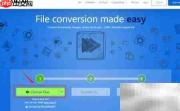
7、 上传完成后,在“Convert to”选项右侧的格式选择框中,展开下拉列表并指定目标格式为【MP3】。

8、 点击【Convert Now】按钮提交任务,系统将自动执行云端转码;处理完毕后,页面提示下载链接,一键获取MP3文件。

9、 运行另一款音频处理工具,进入主界面后,点击左侧导航栏中的【音频转换】功能入口。

10、 将多个AAC音频文件直接拖入软件中部的虚线投放区,实现秒级批量导入(无需逐个点击)。

11、 在右侧输出配置面板中,设定导出格式为MP3,并可灵活调整左右声道平衡、比特率(64–320kbps)、采样率等进阶参数。

12、 最后点击【开始执行】或【转换】按钮,等待进度条完成,即可获得高质量MP3音频集合。

13、 对于极简场景(仅作临时测试或兼容性验证),可在文件资源管理器中启用“隐藏已知文件扩展名”选项,右键目标AAC文件→选择“重命名”,将后缀“.aac”手动改为“.mp3”——⚠️注意:此方式仅为伪修改,不改变实际编码,无法真正播放,仅适用于特定调试环境,不推荐常规使用。


