






excel排序如何确保其他列数据同步变动?关键在于数据范围的选取与排序设置的准确性。在使用microsoft 365家庭版(适配windows 10 64位专业版及联想geekpro 2020设备)时,若仅对某一列单独操作,其余列将无法联动,导致数据错位。以下是规范操作逻辑:
一、实现“数据整体联动”的正确方式
核心要点:避免孤立选列,启用智能区域识别机制。
当您点击某列(如C列“金额”)准备排序时,若该列上下左右邻近区域存在关联数据,Excel会自动触发提示——此时务必选择“扩展选定区域”,而非“以当前选定区域排序”。该选项会主动识别并纳入整张数据表(含标题行),确保所有字段按同一逻辑重排。
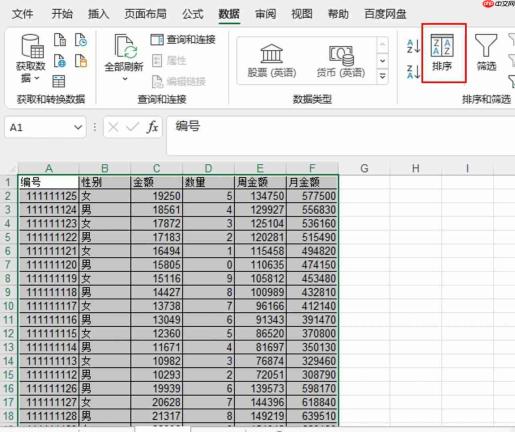 图1:排序功能
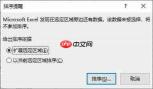 图2:排序提醒
完成区域扩展后,在排序对话框中明确指定主要关键字为“金额”,排序依据选“单元格值”,升序或降序依需设定。系统即按该列数值大小,统一调整全部行记录顺序。
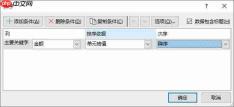 图3:排序条件
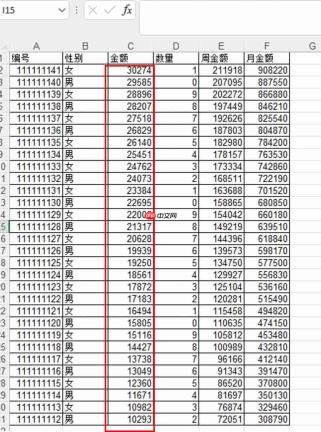 图4:链接设置
二、排序结果异常的常见诱因与应对
即使执行了扩展操作,仍可能出现混乱,主因有二:
-
关键字配置偏差
未将实际排序依据设为关键字。例如按金额排序却误将“编号”列为首要关键字,系统将优先依据编号排序,造成逻辑断裂。务必核对“主要关键字”下拉菜单中所选字段是否与业务目标一致。
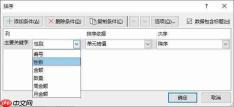 图5:排序条件
-
数值型数据被误存为文本格式
典型表现为数字左上角带绿色三角标记。此类“伪数字”在排序时会被当作字符串处理(如“100”排在“20”之前),引发顺序错乱。解决方法:选中异常单元格 → 点击右侧出现的感叹号图标 → 在下拉菜单中选择“转换为数字”。
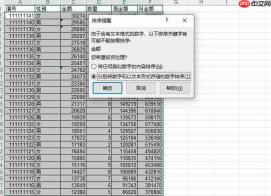 图6:排序提醒
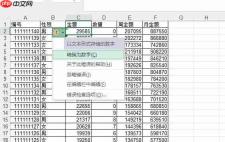 图7:转换为数字

三、操作要诀总结
- ✅ 排序前通览数据结构,确认无空行/空列割裂表格;
- ✅ 优先用鼠标单击列标头全选整列(非拖选单元格),再触发排序;
- ✅ 遇到提示必选“扩展选定区域”,杜绝手动框选遗漏;
- ✅ 对含数字字段,排序前快速扫描绿色三角标记,批量修正格式;
- ✅ 关键排序操作建议在备份副本中先行验证。
以上步骤已在Microsoft 365家庭版中实测有效,兼容联想GeekPro 2020硬件平台与Windows 10 64位专业版系统环境。


