






品牌型号:联想thinkpad
系统:Windows 7 64位旗舰版
软件版本:Microsoft 365
在使用Word编辑文档时,常需满足特定字数要求。因此,完成写作后准确掌握全文字符数量十分关键。本期内容将为大家详细介绍:如何快速查看Word文档总字数?以及如何实现“仅统计汉字、字母与数字,排除所有标点符号”的精准计数方法。
一、Word中查看总字数的三种常用方式
Word提供了多种便捷途径获取文档字数信息,主要包括:状态栏实时显示、审阅功能中的字数统计工具、以及文件属性面板查看。下面逐一说明操作步骤。
方法一:通过状态栏查看字数
- 打开目标Word文档,在窗口最底部的状态栏区域(文档左下方),可直接看到当前页码及整篇文档的总字数。
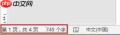 图1:信息栏字数查看方法二:使用“字数统计”功能
- 切换至顶部菜单栏的“审阅”选项卡,在“校对”功能组中点击“字数统计”,弹出对话框后即可查看包括字数、段落数、行数、字符数(含/不含空格)等详细数据。
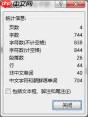 图2:字数统计字数查看方法三:通过文件信息查看

SEO关键词密度优化与页面审计技能。使用场景:①提供页面路径与关键词进行SEO优化;②提升页面关键词密度;③提升搜索引擎排名;④进行SEO审计(meta标签、OG、hreflang等)。触发词:关键词密度、SEO优化、关键词优化等。
- 点击左上角“文件”按钮,选择左侧导航栏中的“信息”,右侧窗格将列出文档属性,其中就包含“字数”这一项。
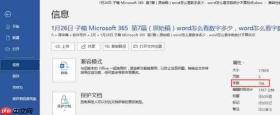 图3:文件信息查看字数二、Word中如何统计不含标点的字数
默认状态下,Word的字数统计会将中文标点、英文符号、空格等一并计入。若需剔除标点仅统计有效文字(如汉字、英文字母、阿拉伯数字),可通过“查找替换+通配符”组合实现,具体如下:
- 按下快捷键 Ctrl + H 打开“查找和替换”对话框;切换到“查找”选项页,在“查找内容”框中输入正则表达式:
[A-Za-z0-9\u4e00-\u9fff](该表达式匹配大小写字母、数字及常用汉字)。
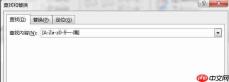 图4:输入表达式2. 勾选下方的“使用通配符”复选框(注意:此处应为“使用通配符”,原描述中“忽略标点符号”“忽略空格”并非标准选项,实际操作中无需勾选这两项);然后点击“全部查找”,Word将在上方列表中显示所有匹配项的数量——此数值即为不含标点的有效字符总数。
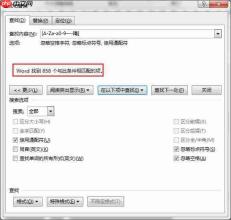 图5:选项设置三、Word左下角字数显示呈灰色无法点击?
部分用户在编辑过程中发现状态栏中的字数区域呈现灰色且不可交互,这通常是因为字数统计功能被意外关闭所致。解决方法非常简单:
- 在状态栏灰色字数区域右键单击,从弹出的快捷菜单中勾选“字数统计”,即可立即恢复实时显示功能。
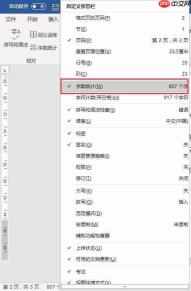 图6:激活字数统计总结:本文全面梳理了Word文档字数查看的主流方式,并重点解析了排除标点符号后的精准字数统计技巧,同时也提供了状态栏字数变灰问题的快速修复方案。希望以上内容能切实帮助到正在使用Word进行文书处理的朋友们。


