





通过邮件的分类,我们可以高效定位所需信息,显著提升日常办公效率。依据outlook内置规则机制,可将不同来源或特征的邮件自动归档至对应文件夹,实现智能化整理。
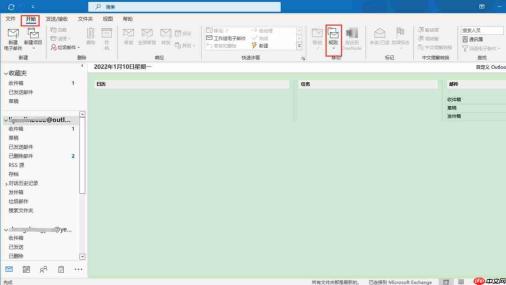 图1:开始界面启动Outlook客户端后,进入“开始”选项卡,点击左侧账户列表中的目标邮箱账户,随后在功能区工具栏中单击“规则”按钮,即可打开规则管理窗口。
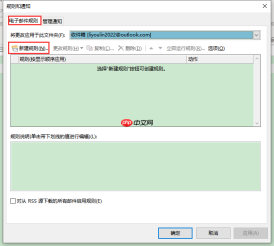 图2:规则弹窗界面在弹出的规则设置窗口中,选择“电子邮件规则”进入规则配置页,再点击“新建规则”开始创建个性化归类逻辑。
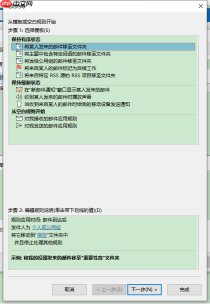 图3:编辑规则弹窗界面规则配置分为两个核心步骤:第一步为设定归类目标,例如将某位联系人发送的全部邮件统一移入专属文件夹,或按邮件主题关键词自动分流;第二步则用于明确具体发件人地址及目标文件夹路径。
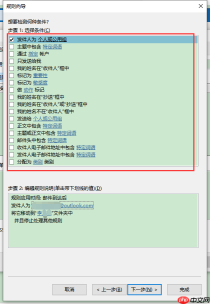 图4:编辑检测条件界面完成基础设定后,并非所有来自该发件人的邮件都会被归档——您还可进一步限定触发条件,如仅当邮件主题含“报价单”、发件人域名属于“@company.com”等情形才执行移动操作。
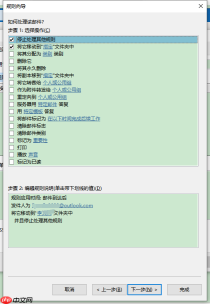 图5:编辑处理方式界面除移动至指定文件夹外,系统还支持多种后续动作:永久删除、标记为重要、播放提示音、自动打印,甚至转发至其他邮箱等,满足多样化管理需求。
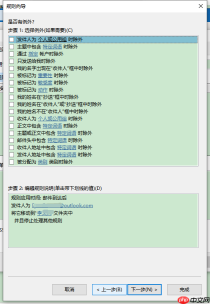 图6:以外情况的编辑界面若需排除某些特殊情况(例如来自同一发件人但主题含“测试”字样的邮件不参与归类),可在例外设置区域添加反向条件,确保规则更精准、更可控。全部配置完毕后,点击“完成”,返回规则列表并启用该规则即可生效(图7)。
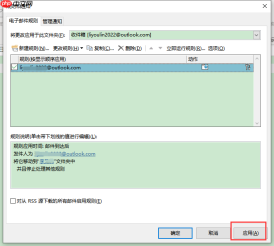 图7:应用规则界面
二、Outlook邮件签名怎么设置

邮件签名不仅体现专业形象,还能自动附带联系方式、职位信息或法律声明等内容,提升沟通规范性与可信度。
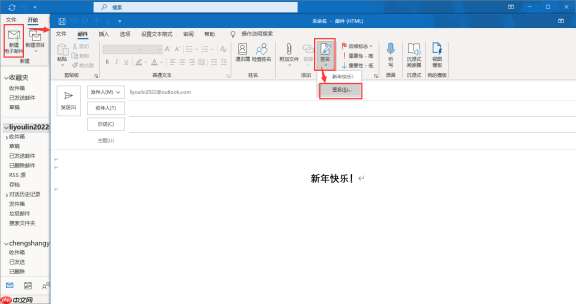 图8:新建电子邮件界面在Outlook中点击“新建电子邮件”,进入撰写界面后,于“邮件”选项卡中点击“签名”按钮,即可调出签名管理面板。已有签名可直接选用;若需新建,则点击“签名”→“新建”。
- 创建签名
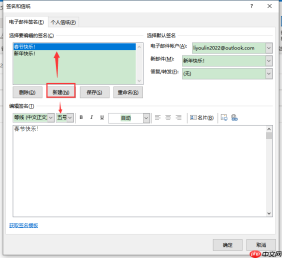 图9:创建签名界面新建签名包含两项操作:一是命名签名标题(如“正式商务签名”),在弹窗中输入名称后确认;二是选中该标题,在下方编辑框中撰写实际内容,包括姓名、部门、电话、公司网址等信息。
已创建的签名可通过勾选后点击“删除”进行移除,操作简洁直观。
- 编辑签名样式
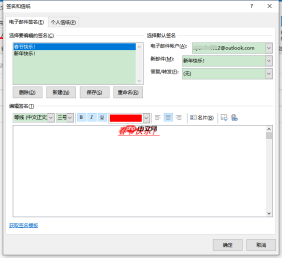 图10:编辑签名样式界面在编辑区域内,支持对文本进行全面格式化:调整字体类型、字号大小、颜色、加粗/斜体/下划线效果,以及段落对齐方式等,确保视觉呈现符合企业VI或个人偏好。
全部编辑完成后,点击“确定”保存,新签名即刻可用。
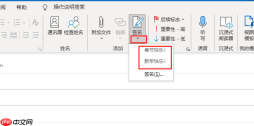 图11:应用签名界面在撰写新邮件时,点击“签名”下拉菜单,即可从列表中选择任一已配置签名一键插入,无需重复输入。
简要归纳:Outlook邮件分类设置,只需从“开始”选项卡进入“规则”功能,借助向导式界面逐步定义条件、动作与例外,即可构建贴合实际工作流的自动化归档体系;而邮件签名设置,则通过“新建电子邮件”界面下的“签名”入口,完成标题创建、内容编写与样式美化三步操作,轻松实现标准化署名输出。





