





首次安装谷歌浏览器后需完成5个关键设置:一、为当前用户配置文件设置独立主题;二、设置启动页并启用主页按钮;三、自定义新标签页快捷方式与背景;四、添加实用扩展程序增强功能;五、配置地址栏快捷搜索关键词。
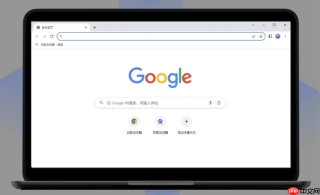
如果您刚换新电脑,首次安装谷歌浏览器后发现界面陌生、功能缺失或访问效率低下,则可能是未完成基础个性化配置。以下是让谷歌浏览器更好用的5个关键设置操作:
一、为当前用户配置文件设置独立主题
每个Chrome用户配置文件拥有隔离的外观设置空间,设置主题仅影响当前账户的新标签页背景与工具栏配色,避免与其他登录账户混淆。
1、点击浏览器右上角的用户头像或圆形图标区域。
2、在弹出菜单中确认已处于目标账户(如“您”),若未登录则先添加账户。
3、点击右上角三点菜单,进入“设置”页面。
4、在左侧导航栏选择“外观”类别,找到“主题背景”区域。
5、点击“获取主题背景”跳转至Chrome主题商店,或点击“自定义”上传本地图片作为背景。
6、选中一个主题后,点击“使用主题”按钮,该主题将立即生效,无需重启浏览器。
二、设置启动页并启用主页按钮
此设置确保每次打开浏览器或点击主页按钮时,自动加载您最常访问的网站,替代默认空白页或Google搜索页,提升日常使用连贯性。
1、在设置界面左侧菜单中点击“启动时”项。
2、选择“打开特定网页或一组网页”单选框。
3、点击“添加新网页”,输入目标网址,例如https://www.google.com。
4、返回“外观”设置,开启“显示主页按钮”开关。
5、在“主页”选项下,点击“打开此链接”,再次输入相同网址并保存。
三、自定义新标签页快捷方式与背景
新标签页默认显示有限快捷方式和纯色背景,通过手动添加常用网站入口并更换视觉背景,可显著缩短高频访问路径。

1、新建一个标签页,在“我的快捷方式”区域点击右下角“编辑”图标。
2、点击“添加快捷方式”,输入网站名称(如“知乎”)和对应URL(如https://www.zhihu.com)。
3、鼠标悬停在已有快捷方式上,点击右下角×号可删除;按住图标拖动可重新排列顺序。
4、进入“设置”→“外观”→“自定义”,选择“上传图片”并完成应用,支持JPG、PNG格式,建议分辨率不低于1920×1080。
四、添加实用扩展程序增强功能
Chrome网上应用店提供大量经验证的扩展,可直接替换新标签页、集成待办事项、屏蔽广告或增强隐私控制,弥补原生功能短板。
1、在地址栏输入chrome://extensions/进入扩展管理页面。
2、访问Chrome网上应用店,搜索“Momentum”或“Infinity 新标签页”。
3、点击“添加至Chrome”,在弹出确认框中点击“添加扩展程序”。
4、安装完成后,点击浏览器右上角拼图图标,启用该扩展并按提示完成初始化配置。
五、配置地址栏快捷搜索关键词
利用Chrome内置搜索引擎映射机制,可将简短关键字绑定至固定网址或搜索服务,实现一键直达,免去记忆完整URL或切换网站的步骤。
1、进入设置界面后,在左侧点击“搜索引擎”。
2、点击右侧“管理搜索引擎”链接。
3、向下滚动至“其他搜索引擎”区域,点击底部“添加”按钮。
4、在“搜索引擎”栏填写名称(如“百度搜索”);在“关键字”栏填写快捷词(如bd);在“网址”栏输入https://www.baidu.com/s?ie=utf-8&wd=%s。
5、保存后,在地址栏输入bd并按Tab键或空格键,再输入关键词回车,即可直连百度搜索结果页。






