





品牌型号:戴尔
系统:Windows 11
软件版本:Microsoft 365
Excel 是微软推出的一款专业电子表格处理工具,主要用于数据录入、计算、分析与可视化呈现。其内置功能涵盖数据透视表、数据验证、条件格式、图表生成等,广泛应用于企业管理、财务建模、科研统计及教学实践等多个场景,是现代办公中不可或缺的核心软件之一。本文将详细讲解 Excel 中如何清除多余的网格线,以及为何在关闭网格线后表格中央仍残留虚线边框。
一、Excel 如何清除多余的网格线
在日常使用 Excel 编辑表格时,常需对界面显示效果进行优化,尤其在准备打印或对外展示报表时,去除冗余的网格线可显著提升视觉整洁度与专业感。部分用户发现仅取消默认网格线后,仍有部分区域存在干扰性线条,影响整体观感。以下为具体操作流程:
1、启动需调整显示效果的 Excel 文件
 图1:打开需要去除网格线的文档
2、选中目标表格所在的数据区域(可全选或按需框选)
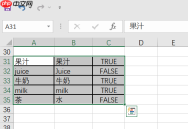 图2:选中我们制作的表格
3、切换至顶部菜单栏中的【视图】选项卡,找到【显示】组内的【网格线】复选框,并将其取消勾选
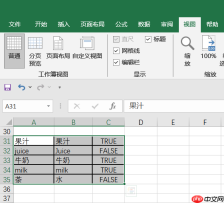 图3:取消勾选【网格线】前的方框
4、完成设置后,除所选表格区域外,工作表其余空白区域的网格线将被隐藏,界面更显简洁清晰
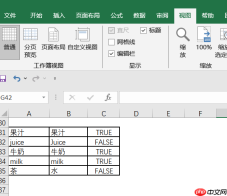 图4:除去多余的网格线

二、Excel 关闭网格线后为何中间仍有虚线格?
即使已取消【视图】中的网格线显示,部分用户仍会在表格主体位置看到浅灰色虚线轮廓——这并非真实存在的格式线,而是 Excel 在【页面布局】视图下自动启用的“打印边界提示线”。该虚线用于标示当前打印范围的逻辑分隔,仅在特定视图模式中可见,不会输出到纸质文档或PDF导出结果中,也不影响单元格内容的实际排版。
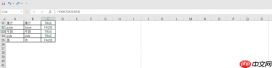 图5:去掉网格线后中间还有虚线格
虽然此类虚线不参与实际打印,但可能降低屏幕阅读体验和演示美观度。如需彻底消除该提示线,可按如下步骤操作:
1、再次选中需要呈现的完整表格区域
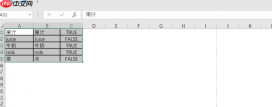 图6:选中表格
2、点击顶部菜单栏的【页面布局】选项卡
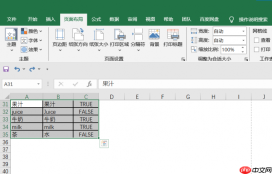 图7:进入【页面布局】选项栏
3、在【页面设置】功能组中点击【打印区域】→【设置打印区域】,将当前选中区域正式定义为有效打印范围
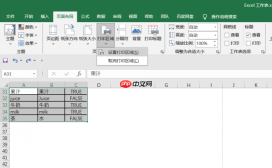 图8:将表格区域设置为打印区域
4、设置完成后,原先显示的虚线边框将自动消失,表格呈现纯净无干扰的视觉效果
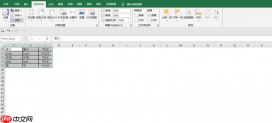 图9:虚线格被除去
三、总结
本文系统梳理了 Excel 中清除多余网格线的操作方法,并深入解析了“关闭网格线后仍见虚线”的成因及其解决方案。通过掌握【视图】中网格线开关与【页面布局】中打印区域设定两项关键设置,用户不仅能实现界面高度定制化,还能避免因视图误解导致的操作偏差。这些技巧有助于提升 Excel 表格的专业呈现质量与使用效率,助力办公自动化与数据表达精准化。
署名:蒋


