





关闭microsoft edge workspaces自动同步需执行五种独立方法:一、在同步设置中关闭workspaces开关;二、在辅助功能设置中隐藏workspaces入口;三、通过注册表新建disableworkspaces值并设为1;四、退出微软账户并清除浏览器缓存数据;五、关闭windows系统级“同步你的设置”与“活动历史记录”。

如果您发现 Microsoft Edge 浏览器中的 Workspaces(工作区)内容在未主动操作的情况下自动上传至云端、跨设备更新,或出现非预期的团队共享行为,则可能是 Workspaces 的实时同步机制正在运行。以下是关闭该功能的多种独立方法:
一、关闭 Workspaces 的全局同步开关
此操作直接禁用 Workspaces 模块与 Microsoft 账户之间的所有数据同步通道,包括分页组状态、工作区元数据及标签页快照,确保所有工作区仅保留在本地设备中。
1、启动 Microsoft Edge 浏览器,点击右上角头像图标(显示账户缩写或默认人偶)。
2、在弹出菜单中点击【管理个人资料设置】,进入个人资料管理页面。
3、在左侧导航栏选择【同步】,右侧将显示同步配置界面。
4、向下滚动至“选择要同步的内容”列表,找到Workspaces选项。
5、将其右侧开关滑动至关闭状态,此时系统将停止向云端发送工作区结构与分页分组信息。
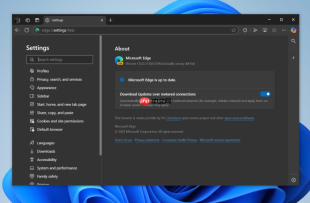
二、通过浏览器设置隐藏并禁用 Workspaces 入口
该方法不仅阻止用户主动调用 Workspaces 功能,同时切断其后台初始化流程,避免因侧边栏加载触发隐式同步请求。
1、点击 Edge 右上角的三个圆点⋯按钮,打开主菜单。
2、选择【设置】,然后在左侧导航栏中点击【辅助功能和杂项】(部分版本显示为“杂项”)。
3、向下滚动查找在侧边栏中显示 Workspaces选项。
4、将该开关切换为关闭状态,侧边栏 Workspaces 图标将立即消失。
5、重启浏览器后,Workspaces 相关 UI 元素与后台服务加载逻辑将被完全跳过。

三、使用注册表禁用 Workspaces 同步服务调用
此方式从系统底层屏蔽 Workspaces 模块对 Microsoft 账户同步服务(如 OneDrive Sync Engine 或 Edge Sync API)的访问权限,适用于需彻底阻断网络通信的高隐私场景。
1、按下 Win + R 键打开运行窗口,输入 regedit 并回车,以管理员权限打开注册表编辑器。
2、导航至路径:HKEY_LOCAL_MACHINE\SOFTWARE\Policies\Microsoft\Edge。

搜索 Hivemind 精选的 Web3 营销知识库(RAG),获取从业者洞察、框架、实操指南和案例研究。当:(1) an... 时使用此技能。
3、若“Edge”项不存在,右键“Microsoft”项 → 新建 → 项,命名为 Edge。
4、在“Edge”项内右键空白处 → 新建 → DWORD (32位) 值,命名为 DisableWorkspaces。
5、双击该值,将“数值数据”设为 1,点击确定。
6、关闭注册表编辑器,重启 Edge 浏览器,Workspaces 同步服务调用将被系统策略拦截。

四、退出微软账户并清除本地 Workspaces 缓存数据
该方法从身份认证源头解除绑定,并清除已缓存的同步元数据,可有效终止当前设备上所有与账户关联的 Workspaces 同步活动,包括自动恢复、分页组推送等后台行为。
1、点击 Edge 右上角头像图标,在弹出菜单中选择【注销】或【退出账户】。
2、在确认弹窗中点击【确定】,浏览器将清除当前账户会话及临时凭证。
3、重新启动 Edge,此时地址栏输入 edge://settings/clearBrowserData。
4、在“时间范围”中选择所有时间,勾选Cookie及其他网站数据与缓存的图像和文件。
5、点击【清除现在】,完成本地 Workspaces 运行时缓存清理。
五、禁用 Windows 系统级同步服务以切断底层依赖
Edge Workspaces 同步深度依赖 Windows 11 的“同步你的设置”与“活动历史记录”服务,关闭这些系统级同步能力可阻断 Workspaces 所需的身份验证令牌刷新与云端状态拉取机制。
1、按 Windows + I 打开系统“设置”应用。
2、点击左侧【账户】→ 右侧【同步你的设置】。
3、将顶部【同步你的设置】主开关设为关闭。
4、点击【管理同步设置】,在新页面中将活动历史记录开关设为关闭。
5、返回 Edge 浏览器,确认右上角账户图标旁不再显示已同步提示,且 Workspaces 不再尝试连接云端。






