red hat enterprise linux 7.6 系统安装流程详解(伪原创版)
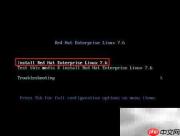
1、 首先进行安装模式选择,当前高亮项即为默认选中状态。系统初始预设选项为“测试安装介质并安装 Red Hat Enterprise Linux 7.6”,请核对无误后进入下一环节。

2、 利用键盘方向键将光标移至“Install Red Hat Enterprise Linux 7.6”选项,按 Enter 键确认执行,正式开启安装向导。
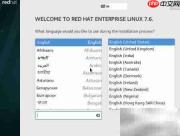
3、 进入语言配置界面,默认语言为 English(英语),若无需调整,直接点击【Continue】继续。
4、 此页面为安装概览界面,需点击【Software Selection】以进入软件包类型设定环节。
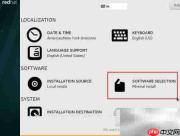
5、 默认勾选的是“Minimal Install”,该选项不包含桌面环境及相关图形组件。

6、 在软件选择界面中,切换至“Server with GUI”(带图形界面的服务器)模式,设置完成后点击左上角【Done】按钮返回主界面。
7、 完成上述选择后,界面顶部“Software Selection”项将更新为“Server with GUI”,同时“Installation Destination”区域上方会显示黄色警告图标。此时应点击【Installation Destination】进入磁盘配置步骤。在该界面中,请手动指定目标硬盘,并检查存储配置是否符合预期,确保系统可正确部署至目标设备。
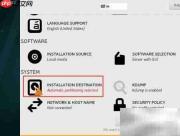
8、 进入分区设置界面,默认启用自动分区策略(Automatic partitioning)。如无特殊需求,保持默认配置,点击【Done】完成磁盘设定。

9、 返回安装概览页,确认“Installation Destination”上方的黄色感叹号已消失,表明磁盘配置已完成且有效,随后点击【Begin Installation】启动安装过程。
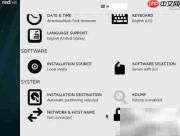
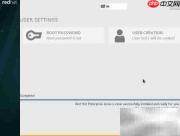
10、 安装过程中,系统将提示设置管理员密码及创建普通用户账户,此时请优先点击【ROOT PASSWORD】进行 root 权限凭证配置。
11、 进入 root 密码设置界面,开始输入系统最高权限账户的访问凭证。
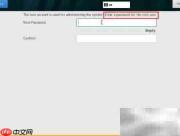

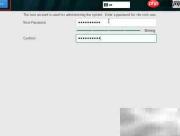
12、 分别在两个输入框中准确填写相同密码,确认强度满足要求后,点击【Done】提交设置。
13、 接下来点击【USER CREATION】按钮,进入新增标准用户账户的操作流程。
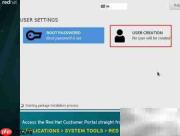
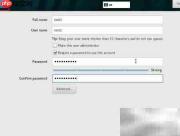
14、 进入用户信息填写界面,需输入用户名、全名、登录密码等必要字段。
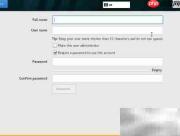
15、 填写完毕后,点击【Done】完成用户创建操作。
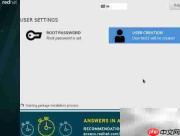
16、 页面将同步显示“ROOT PASSWORD is configured”与“User created successfully”两项确认信息。
17、 安装任务全部完成后,系统弹出重启提示,点击【Reboot】按钮完成最终初始化重启操作。
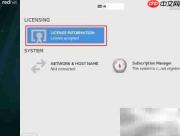
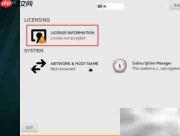
18、 设备重启后进入首次运行配置阶段,因许可证尚未接受,系统将在欢迎界面显示相应提示,此时请点击【LICENSE INFORMATION】进入授权协议查看页。
19、 展示完整的 Red Hat 许可条款内容,供用户审阅。
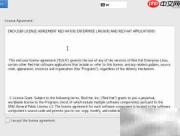
20、 阅读完毕后,在页面底部勾选“I accept the license agreement”复选框,点击【Done】确认接受。
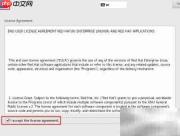
21、 页面提示“License accepted”表示授权已成功激活,最后点击【FINISH CONFIGURATION】结束全部初始设置流程。