





若腾讯会议日历事件无法一键入会,需检查链接嵌入、状态更新及客户端兼容性;可通过启用自动同步、手动添加带链接日程、exchange账号同步、验证链接有效性或导出导入.ics文件五种方式解决。
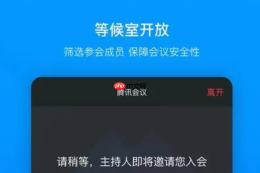
如果您已将腾讯会议日程同步至系统日历,但点击日历事件却无法直接跳转入会或提示链接无效,则可能是日历中未正确嵌入可点击的会议链接、会议状态未更新,或日历客户端不支持超链接跳转。以下是实现通过日历一键入会及确保日程同步准确性的多种操作路径:
一、确认并启用自动同步系统日历
该方法确保所有新创建的腾讯会议(含待开始、进行中、周期性会议)实时写入手机系统日历,并携带完整会议链接与元数据,为点击入会提供基础支持。需注意首次启用时必须授予日历读写权限。
1、打开腾讯会议App,点击左上角个人头像进入账号中心。
2、向下滚动,点击“设置”选项。
3、在设置列表中找到并点击“同步日历”。
4、开启“自动同步系统日历”开关;若为首次启用,系统弹出权限请求时,请点击允许访问日历。
5、在后续弹出的选择界面中,勾选您希望同步至的默认日历账户(如iPhone日历、华为日历、Google日历等)。
二、通过会议邀请页手动添加带链接的日程
此方式适用于临时发起、未启用全局同步,或需为特定会议单独设定多级提醒的场景。生成的日程将包含完整且可点击的腾讯会议入会链接,支持在系统日历中直接唤起App加入会议。
1、进入已创建的腾讯会议房间,点击右下角“更多”按钮。
2、在弹出菜单中选择“邀请”,跳转至会议邀请页面。
3、向下滑动至页面底部,点击“添加到日历”。
4、进入新建日程界面后,在标题栏填写会议名称,在描述栏确认已自动填入腾讯会议入会链接(含join_url字段)。
5、点击“提醒”选项,选择提前15分钟、30分钟等提醒时间,保存日程。
三、使用Exchange账号同步至第三方日历(Windows/macOS适用)
该方法将腾讯会议日程以标准Exchange协议方式推送到Outlook、Mac日历等专业客户端,确保会议链接、密码、主持人信息完整保留,并支持点击链接直接唤起腾讯会议桌面端入会。
1、在腾讯会议电脑客户端左下角点击“设置”,进入“常规设置”→“同步日历”。

2、在“通过账号同步至其他日历”区域,复制“账号/用户名”、“服务器”信息;点击获取密码按钮生成一次性有效密码(有效期仅限本次配置)。
3、打开Windows系统自带“日历”应用,点击左下角设置图标→“管理账户”→“添加账户”→“高级设置”。
4、选择“Exchange ActiveSync”,在“电子邮箱地址”和“用户名”栏粘贴所复制的账号/用户名。
5、在“密码”栏粘贴刚获取的一次性密码,“服务器”栏粘贴所复制的服务器地址,“账户名”处填写“腾讯会议”,点击“登录”完成绑定。
四、验证日历事件是否含有效入会链接
部分系统日历(如旧版华为日历、部分定制ROM日历)可能截断长URL或忽略HTML链接属性,导致点击无响应。需手动检查事件详情中是否完整显示可点击的join_url,并确认其格式为https://meeting.tencent.com/...或tencentmeeting://...协议。
1、在手机系统日历中找到对应腾讯会议事件,长按或点击进入详情页。
2、查看“地点”或“描述”字段,确认存在以https://meeting.tencent.com/或tencentmeeting://开头的完整链接。
3、若链接缺失或被截断(如仅显示“meeting.tencent.com…”),说明同步过程异常,需返回“同步日历”页面关闭后再重新开启同步开关。
4、若链接完整但点击无反应,尝试在日历设置中启用“允许打开外部链接”或“允许应用间跳转”权限。
五、导出.ics文件并手动导入至不支持自动同步的日历
针对暂不支持Exchange协议或无法授权日历读取权限的设备(如部分Kiosk模式平板、企业锁定终端),可导出标准iCalendar文件,确保会议时间、链接、密码等关键字段完整嵌入,导入后仍支持点击跳转。
1、在腾讯会议App“我的会议”列表中,找到目标会议,向左滑动该条目。
2、点击“更多”→“导出日历文件(.ics)”,系统自动生成并下载文件。
3、打开系统“文件管理”应用,定位到下载目录,长按该.ics文件。
4、点击“分享”→选择“日历”或“导入日历”应用(如三星日历、AOSP日历等)。
5、在导入预览界面中,确认“会议链接”字段显示为可点击的蓝色超链接,点击“导入”完成添加。



